
Introduction
Réinitialiser votre tablette Samsung est une solution efficace pour résoudre divers problèmes techniques et retrouver des performances optimales. Que vous envisagiez d’améliorer les performances ou de préparer votre appareil pour une revente, ce guide vous propose des étapes simples et claires pour un processus de réinitialisation réussi.

Sauvegardez Vos Données Avant la Réinitialisation
La sauvegarde de vos données est une étape essentielle avant toute réinitialisation. En sécurisant vos informations, vous évitez la perte de vos précieuses photos, fichiers et autres données importantes.
Importance de la Sauvegarde
Sauvegarder vos données garantit que tout ce qui est précieux sur votre tablette reste protégé. En l'absence de sauvegarde, une réinitialisation entraînera la perte définitive de vos informations personnelles.
Méthodes de Sauvegarde Efficaces
- Utilisation de Samsung Cloud : Solution simple pour sauvegarder automatiquement vos données.
- Google Drive : Synchronisez vos fichiers pour les conserver en sécurité.
- Transfert vers un PC : Sauvegardez localement vos données de manière manuelle.
Une fois vos données sécurisées, passons aux préparations avant la réinitialisation.
Préparer Votre Tablette Pour la Réinitialisation
Avant d’effectuer la réinitialisation, certaines étapes préparatoires sont nécessaires pour assurer un processus fluide et sécurisé.
Vérification Des Paramètres
Assurez-vous que votre tablette est suffisamment chargée pour éviter toute interruption. Une connexion Wi-Fi stable est également nécessaire pour télécharger les mises à jour après la réinitialisation.
Déconnexion des Comptes et Périphériques
- Déconnectez vos comptes : Dans Paramètres > Comptes, déconnectez-vous de tous les comptes liés.
- Retirez les périphériques connectés : Y compris cartes SD et périphériques Bluetooth.
Maintenant que votre tablette est préparée, vous pouvez procéder à la réinitialisation.
Réinitialisation de Votre Tablette Samsung
La réinitialisation de votre tablette Samsung peut être effectuée par plusieurs méthodes, chacune étant simple et efficace.
Réinitialisation Via Paramètres
- Accédez aux Paramètres : Ouvrez et choisissez 'Gestion globale'.
- Sélectionnez Réinitialiser : Choisissez 'Réinitialiser les données d'usine'.
- Confirmez la Réinitialisation : Suivez les instructions données à l'écran.
Cette méthode restaure votre tablette à ses paramètres d'origine, supprimant toutes vos données personnelles.
Réinitialisation Matérielle (Hard Reset)
Pour les problèmes plus sévères où la tablette ne répond pas :
- Éteignez la tablette : Appuyez longuement sur le bouton d'alimentation.
- Combinaison de touches : Appuyez simultanément sur Volume haut et Alimentation jusqu'à ce que le logo Samsung apparaisse.
- Menu de récupération : Avec les boutons de volume, sélectionnez 'Effacer données/Réinitialisation d'usine'.
- Confirmez : Sélectionnez 'Oui' pour démarrer la réinitialisation.
Après la réinitialisation, votre tablette aura besoin d'une nouvelle configuration.

Configuration Post-Réinitialisation
Après avoir réinitialisé votre appareil, il est temps de le remettre en marche pour une utilisation quotidienne optimale.
Restaurer Vos Données et Applications
- Connectez-vous à votre compte Google : Cela permet de réinstaller vos applications et restaurer vos paramètres automatiquement.
- Utilisez Samsung Smart Switch : Pour transférer facilement vos données sauvegardées précédemment.
Vérification et Mise à Jour des Paramètres
- Mettez à jour vos applications : Vérifiez que vous avez les dernières versions.
- Configurez les paramètres de sécurité : Mettez en place des verrouillages d'écran et activez les fonctionnalités de sécurité nécessaires.
Avec votre tablette de nouveau opérationnelle, abordons comment résoudre certains problèmes courants.
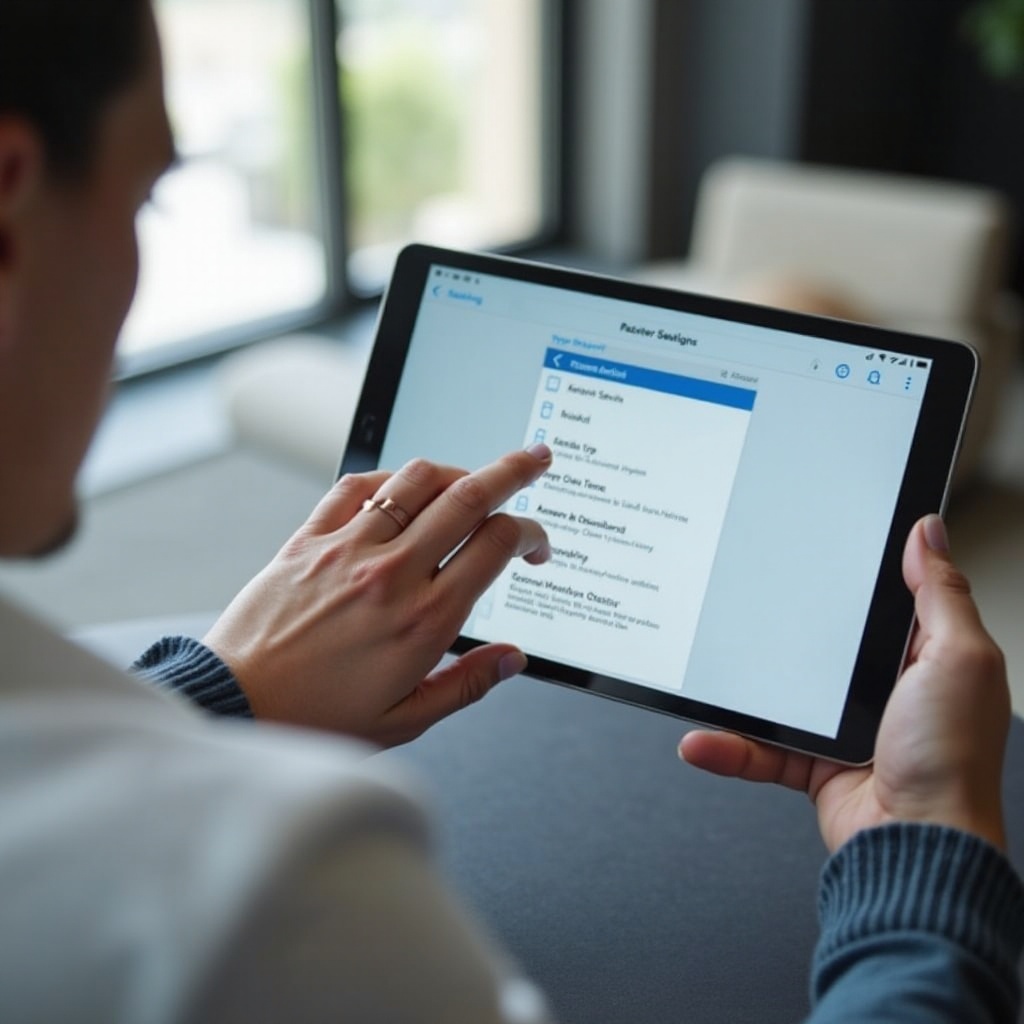
Problèmes Courants et Solutions
Bien qu'une réinitialisation ne règle pas tous les problèmes, elle résout une grande partie des soucis techniques courants.
Problèmes de Performances de la Tablette
Si votre tablette fonctionne lentement, envisagez les mesures suivantes :
- Libérez de l'espace : Supprimez les fichiers obsolètes ou inutilisés.
- Vérifiez les mises à jour : Assurez-vous que le système est complètement à jour.
Problèmes de Sécurité et Comment les Résoudre
Pour protéger votre appareil des menaces de sécurité :
- Mettez régulièrement à jour vos mots de passe.
- Évitez les applications non fiables ou de sources inconnues.
Conclusion
La réinitialisation de votre tablette Samsung est un procédé efficace pour résoudre les problèmes techniques et revitaliser l'appareil. Que votre objectif soit d’améliorer ses performances ou d'assurer sa sécurité avant une revente, suivre les étapes décrites garantit une réinitialisation réussie et en toute sécurité.
Questions fréquemment posées
Pourquoi est-il important de réinitialiser ma tablette Samsung ?
La réinitialisation résout de nombreux problèmes logiciels et améliore la performance de votre appareil.
La réinitialisation efface-t-elle toutes mes données ?
Oui, une réinitialisation effacera toutes vos données personnelles. Assurez-vous de les sauvegarder au préalable.
Puis-je réinitialiser ma tablette sans perdre mes données ?
Il est essentiel de sauvegarder vos données avant la réinitialisation, car ce processus efface généralement toutes les informations sur l'appareil.