
Introduction
La question revient sans cesse : est-ce que mon PC est assez puissant pour faire tourner Windows 10 correctement ? Beaucoup d'utilisateurs se fient à la 'configuration minimale Windows 10' indiquée par Microsoft, puis se retrouvent avec un système lent, qui rame au démarrage, et des applications qui prennent une éternité à s'ouvrir.
Le problème vient souvent d'un malentendu : la configuration minimale permet surtout d'installer Windows 10 et de le lancer, pas forcément d'avoir une expérience fluide et agréable. Pourtant, en 2024, Windows 10 reste très utilisé, stable, et compatible avec une énorme bibliothèque de logiciels et de jeux.
Ce guide vous explique clairement ce que signifie vraiment 'configuration minimale Windows 10', la différence avec une configuration recommandée, comment vérifier votre PC, comment l'optimiser, et quelles petites mises à niveau matérielles peuvent transformer un vieux PC en machine encore très correcte.
Comprendre la configuration minimale de Windows 10
Avant de parler chiffres (RAM, processeur, stockage), il faut comprendre ce que recouvrent les notions de minimale, recommandée et idéale. Cela évite de se tromper d'objectif quand on achète ou qu'on recycle un PC.
Différence entre configuration minimale, recommandée et idéale
On peut résumer les trois niveaux ainsi :
- Configuration minimale :
- Windows 10 s'installe.
- Le système démarre.
- Les fonctions de base sont utilisables, mais avec des lenteurs possibles.
- Configuration recommandée :
- Windows 10 est fluide en usage courant.
- Bureautique, navigation Web, streaming fonctionnent sans gros ralentissements.
- Le multitâche reste raisonnable.
- Configuration idéale :
- Windows 10 ne limite plus vraiment l'usage.
- Le PC peut gérer plusieurs applications lourdes, du multitâche intensif, voire du jeu.
- L'expérience est confortable sur plusieurs années.
La configuration minimale n'est donc pas un objectif, mais un seuil en dessous duquel Windows 10 refuse tout simplement de s'installer ou devient presque inutilisable. Pour un usage quotidien, viser la configuration recommandée ou idéale est nettement plus raisonnable.
Pourquoi la configuration minimale officielle ne suffit pas toujours
Microsoft fixe des limites pour garantir que le système démarre et reste à peu près fonctionnel. Mais ces limites :
- Ne tiennent pas compte de vos usages réels (nombre d'onglets, logiciels gourmands, jeux).
- Sont calculées très serré pour inclure un maximum de machines, y compris anciennes.
- Ignorent l'usure matérielle : disque dur fatigué, RAM instable, surchauffe, etc.
Résultat : un PC pile au minimum peut suffire pour un usage ultra-basique, mais la moindre exigence supplémentaire le fait plier. D'où l'intérêt de considérer la configuration minimale Windows 10 comme un plancher technique, pas comme une cible à atteindre.
Windows 10 en 2024 : encore pertinent malgré Windows 11
En 2024, Windows 11 attire l'attention, mais Windows 10 reste :
- Très stable et mature grâce à des années de mises à jour.
- Compatible avec une quantité énorme de matériels et de logiciels.
- Plus tolérant avec les PC anciens que Windows 11.
Si votre machine ne respecte pas les exigences de Windows 11, mais tient la configuration minimale Windows 10, il reste logique de continuer à l'utiliser. La clé consiste alors à comprendre la configuration minimale officielle, puis à voir comment l'améliorer pour retrouver un usage confortable.
Configuration minimale officielle de Windows 10 en 2024
Les chiffres officiels n'ont pas radicalement changé, mais le contexte matériel et logiciel, lui, a évolué. Regardons ce que Microsoft demande et ce que cela implique concrètement pour votre PC.
Processeur : fréquence, nombre de cœurs et architecture
Pour Windows 10, la base reste :
- Processeur à 1 GHz ou plus,
- Compatible 32 bits ou 64 bits,
- Avec prise en charge de certaines instructions (PAE, NX, SSE2).
En pratique, pour un usage minimal en 2024, il est préférable d'avoir au moins :
- Un double cœur (2 cœurs) réel, même ancien (Core 2 Duo, Athlon II, etc.).
- Un CPU 64 bits, car l'architecture 32 bits limite la RAM et les performances.
Un simple cœur à 1 GHz peut suffire à lancer Windows 10, mais l'expérience sera très pénible dès que vous ouvrirez un navigateur ou une suite bureautique moderne.
Mémoire vive (RAM) : le seuil acceptable en 2024
Officiellement, Microsoft demande :
- 1 Go de RAM pour la version 32 bits,
- 2 Go de RAM pour la version 64 bits.
Cependant, en 2024 :
- 2 Go est le minimum vital pour une installation 64 bits, mais ça reste très lent.
- 4 Go devient le seuil minimal réaliste pour un PC bureautique basique.
- En dessous de 4 Go, le système swap en permanence sur le disque, ce qui le rend poussif.
Si votre PC n'a que 2 Go de RAM, il respectera la configuration minimale Windows 10, mais vous devrez accepter de fortes limites : peu de logiciels ouverts en même temps, un navigateur avec très peu d'onglets, et des temps d'attente fréquents.
Stockage : capacité minimale et type de disque (HDD/SSD)
Microsoft demande au moins 32 Go d'espace de stockage pour installer Windows 10. Cela inclut :
- Les fichiers système.
- Les mises à jour.
- Les applications de base.
En pratique, cela signifie :
- Un disque ou une partition de 120 Go minimum pour avoir un peu de marge.
- Un SSD fortement recommandé : l'impact sur la vitesse est spectaculaire.
Un vieux disque dur mécanique de 500 Go, encore sain, fonctionne, mais la réactivité sera bien moindre qu'avec un SSD moderne, même de 240 Go. À configuration identique, le passage au SSD donne souvent l'impression d'avoir changé de machine.
Carte graphique, DirectX et résolution d'écran
Configuration minimale côté affichage :
- Carte graphique compatible DirectX 9 ou plus.
- Pilote WDDM.
- Résolution minimale de 800 × 600.
La plupart des PC des dix dernières années respectent déjà ces critères. Les solutions graphiques intégrées Intel, AMD ou Nvidia suffisent pour l'usage courant. Les limites apparaissent surtout pour les jeux, la 3D et les logiciels de création vidéo.
Connexion Internet et autres prérequis techniques
Pour tirer vraiment parti de Windows 10, il vous faut :
- Une connexion Internet fiable (pour les mises à jour, le Store, la synchronisation).
- Un compte Microsoft recommandé, même si un compte local reste possible.
- Des périphériques compatibles (clavier, souris, écran, imprimante).
Cette base pose le décor. Pour un usage agréable, il faut cependant aller un peu plus loin que ces simples minima et se rapprocher d'une configuration recommandée adaptée à vos habitudes.
Configuration recommandée pour un usage confortable de Windows 10
Si vous voulez utiliser Windows 10 tous les jours sans vous arracher les cheveux, viser une configuration recommandée est beaucoup plus réaliste que de vous contenter de la configuration minimale Windows 10. Les besoins varient selon vos usages : bureautique, multimédia ou jeu.
Config idéale pour la bureautique et la navigation Web
Pour écrire, gérer vos mails, naviguer avec plusieurs onglets et faire un peu d'Excel, une configuration équilibrée suffit largement :
- Processeur : double cœur moderne (Intel i3, Ryzen 3 ou équivalent).
- RAM : 8 Go.
- Stockage : SSD de 240 Go ou plus.
- Carte graphique : intégrée récente (Intel UHD, AMD Vega) suffisante.
Avec cette configuration, Windows 10 se lance vite, les applications sont réactives, et vous pouvez garder plusieurs logiciels ouverts sans blocage. Vous dépassez largement les minima et vous gagnez en confort de travail au quotidien.
Config pour le multimédia (streaming, vidéo, musique)
Pour Netflix, YouTube, musique en ligne, et un peu de montage léger, les besoins augmentent légèrement :
- Processeur : au moins un quad-core (4 cœurs) recommandé.
- RAM : 8 Go, 16 Go si vous faites du montage vidéo plus sérieux.
- Stockage : SSD de 500 Go si vous stockez beaucoup de vidéos.
- Carte graphique : intégrée récente ou petite carte dédiée pour la vidéo HD/4K.
La lecture de flux en 4K peut être exigeante. Un CPU trop faible ou une vieille carte graphique peuvent provoquer saccades et décalages audio/vidéo, même si vous respectez la configuration minimale Windows 10.
Config de base pour le jeu occasionnel sous Windows 10
Si vous jouez à des jeux peu gourmands ou à des titres plus anciens :
- Processeur : quad-core moderne (Intel i5, Ryzen 5).
- RAM : 16 Go pour être à l'aise.
- Stockage : SSD (les temps de chargement diminuent beaucoup).
- Carte graphique : carte dédiée d'entrée ou de milieu de gamme récente.
Certains jeux 'casual' ou indépendants tournent sur une petite config, mais la plupart des titres récents demandent bien plus que la configuration minimale Windows 10. Mieux vaut dimensionner la machine pour le jeu plutôt que se contenter du strict minimum.
32 bits vs 64 bits : que choisir en 2024 ?
En 2024, le 32 bits n'a plus guère d'intérêt :
- Vous êtes limité à environ 3,2 Go de RAM utilisable.
- Certains logiciels récents ne proposent plus de versions 32 bits.
- La compatibilité future diminue.
Il est donc beaucoup plus judicieux d'installer Windows 10 64 bits si votre processeur le permet, ce qui est le cas de la grande majorité des machines encore en état de marche. Une fois ce choix clarifié, vous pouvez vérifier si votre PC actuel respecte ces meilleures pratiques.
Comment vérifier la configuration actuelle de votre PC
Vous connaissez maintenant les chiffres à viser. Reste à comparer avec ce que vous avez réellement dans la tour ou le portable. Windows 10 fournit déjà plusieurs outils pour le faire sans installer de logiciel complexe.
Identifier processeur, RAM et stockage dans Windows
Vous pouvez vérifier les principales caractéristiques en quelques clics :
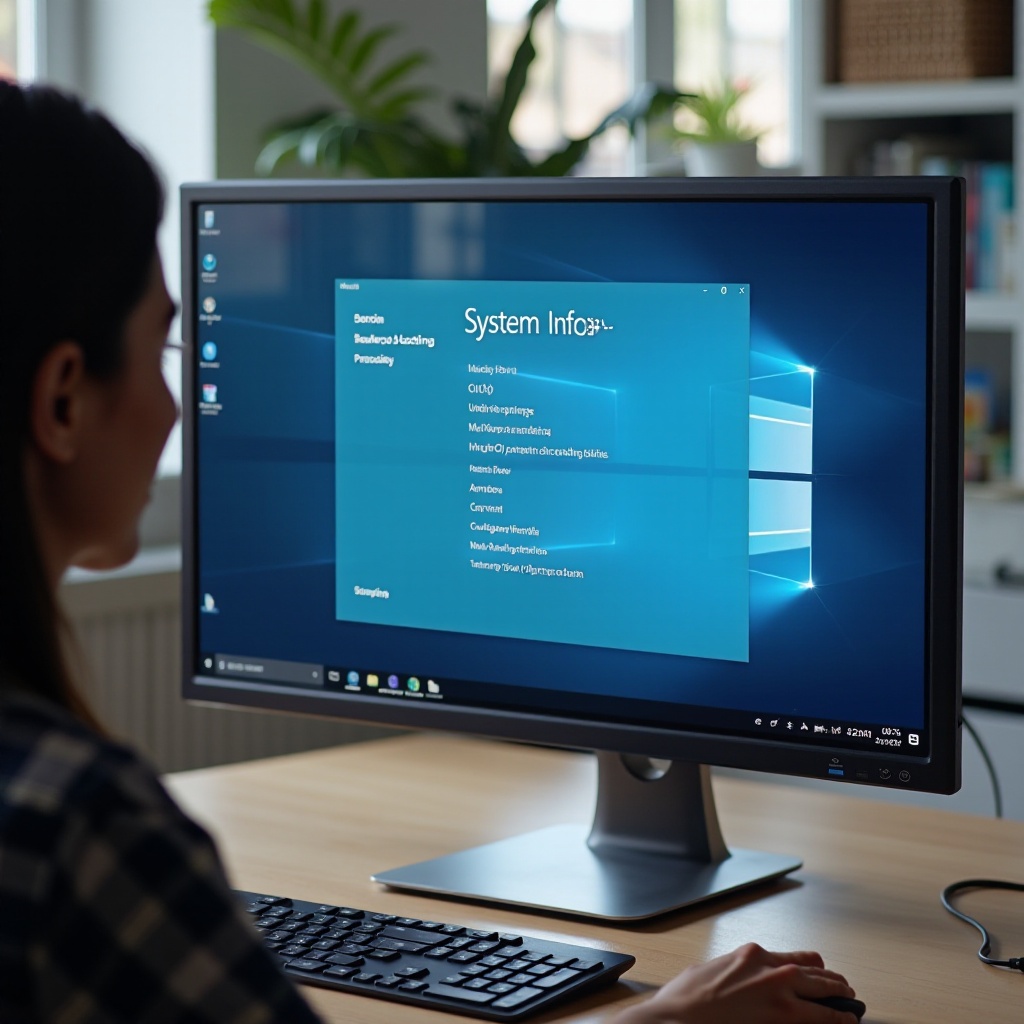
- Faites un clic droit sur Ce PC > Propriétés.
- Dans la fenêtre, notez :
- Le processeur (modèle et fréquence).
- La RAM installée.
- Le type de système (32 bits ou 64 bits).
Pour le stockage :
- Ouvrez l'Explorateur de fichiers.
- Cliquez sur Ce PC.
- Regardez la capacité et l'espace libre de votre disque ou SSD.
Ces premières informations permettent déjà de savoir si vous êtes sous ou au-dessus de la configuration minimale Windows 10.
Vérifier la carte graphique et la compatibilité DirectX
Pour l'affichage :
- Appuyez sur Windows + R.
- Tapez
dxdiaget validez. - L'outil de diagnostic DirectX s'ouvre :
- Dans l'onglet Affichage, vous voyez le nom de la carte graphique.
- Vous voyez aussi la version de DirectX supportée.
La majorité des machines supportent au moins DirectX 9, souvent bien plus. Cela suffit à respecter les prérequis de Windows 10 pour l'affichage.
Utiliser des outils gratuits de diagnostic matériel
Pour un état plus complet de votre PC, vous pouvez utiliser :
- CPU-Z : détail du processeur, de la RAM, de la carte mère.
- Speccy : vue globale de tous les composants.
- CrystalDiskInfo : état de santé du disque dur ou du SSD.
Ces outils sont gratuits et très utiles pour savoir si un composant devient un goulot d'étranglement. Ils complètent avantageusement les informations de base fournies par Windows.
Interpréter les résultats : votre PC est‑il vraiment à la hauteur ?
Une fois les infos en main, comparez-les :
- À la configuration minimale Windows 10 pour savoir si l'installation est envisageable.
- À la configuration recommandée ci-dessus pour évaluer le confort d'usage.
Si votre PC frôle les minimums, privilégiez l'optimisation logicielle et envisagez une petite mise à niveau matérielle. Si vous dépassez largement les recommandations, vous êtes tranquille pour plusieurs années, mais optimiser Windows 10 reste quand même utile pour garder un système propre et réactif.
Optimiser Windows 10 sur une configuration minimale
Même avec une petite configuration, Windows 10 peut rester utilisable si vous le configurez correctement. De nombreuses lenteurs viennent de services et de programmes inutiles qui consomment des ressources en permanence.
Désactiver les programmes au démarrage et services inutiles
Beaucoup de logiciels se lancent avec Windows sans que vous en ayez besoin :
- Appuyez sur Ctrl + Shift + Échap pour ouvrir le Gestionnaire des tâches.
- Allez dans l'onglet Démarrage.
- Désactivez les programmes non essentiels (messageries, launchers de jeux, synchronisations, etc.).
Moins de programmes au démarrage signifie un démarrage plus rapide et moins de RAM consommée en arrière-plan. C'est souvent l'un des réglages les plus efficaces sur une configuration minimale Windows 10.
Alléger les effets visuels et les animations
Les effets graphiques consomment des ressources, surtout sur les PC anciens :
- Dans la barre de recherche, tapez Ajuster l'apparence et les performances de Windows.
- Cochez Ajuster afin d'obtenir les meilleures performances.
- Réactivez éventuellement quelques options pour garder un aspect visuel acceptable.
Cela réduit la charge sur le processeur et la carte graphique, et améliore la réactivité des menus et des fenêtres.
Gérer Windows Update et les tâches en arrière‑plan
Les mises à jour restent importantes, mais vous pouvez éviter qu'elles perturbent votre travail :
- Planifiez les mises à jour en dehors de vos heures d'utilisation dans Windows Update.
- Limitez les applications en arrière-plan dans Paramètres > Confidentialité > Applications en arrière‑plan.
- Désinstallez les applications inutiles préinstallées (bloatwares) qui monopolisent des ressources.
Moins d'activités invisibles, c'est plus de ressources disponibles pour ce que vous faites vraiment, ce qui est crucial sur une configuration minimale Windows 10.
Nettoyer, défragmenter ou optimiser son disque dur / SSD
Un disque saturé ou fragmenté ralentit tout le système :
- Utilisez l'outil Nettoyage de disque (cleanmgr) pour supprimer les fichiers temporaires.
- Sur un HDD, lancez la défragmentation depuis l'outil 'Optimiser les lecteurs'.
- Sur un SSD, utilisez la fonction Optimiser proposée par Windows (qui envoie une commande TRIM, sans défragmenter).
Veillez à garder au moins 15 à 20 % d'espace libre sur votre disque ou SSD. Cela aide Windows 10 à gérer les fichiers temporaires et les mises à jour sans tout ralentir.
Choisir des logiciels légers pour un PC peu puissant
Sur une petite config, préférez :
- Des navigateurs bien paramétrés (limiter les extensions, fermer les onglets inutiles).
- Des suites bureautiques moins lourdes si Office complet est trop gourmand.
- Des antivirus peu intrusifs, reconnus pour leur légèreté.
Ces choix peuvent faire une vraie différence sur un PC modeste en 2024. Une fois ces optimisations appliquées, vous pouvez envisager des améliorations matérielles ciblées pour dépasser réellement la configuration minimale Windows 10.
Les mises à niveau matérielles les plus efficaces en 2024
Quand l'optimisation logicielle ne suffit plus, quelques mises à niveau ciblées permettent de prolonger la vie de votre PC sans tout remplacer. Ces upgrades sont particulièrement rentables si la base de votre configuration reste correcte.
Passer de 4 Go à 8 Go de RAM : le meilleur rapport gain/prix
Augmenter la RAM est souvent la première amélioration à envisager :
- Avec 4 Go, Windows 10 fonctionne mais atteint vite ses limites dès que vous ouvrez plusieurs applications.
- Avec 8 Go, le système gère mieux le multitâche, les navigateurs gourmands et les logiciels lourds.
Avant d'acheter :
- Vérifiez le type de RAM (DDR3, DDR4, etc.).
- Regardez le nombre de slots disponibles dans votre PC.
- Consultez la capacité maximale supportée par la carte mère.
Cette simple mise à niveau suffit souvent à faire passer une configuration minimale Windows 10 à une configuration confortable pour un usage général.
Remplacer un disque dur par un SSD : impact sur la réactivité
Passer d'un HDD à un SSD change radicalement la sensation de vitesse :
- Démarrage de Windows beaucoup plus rapide.
- Ouverture quasi instantanée des programmes.
- Moins de bruit, moins de chaleur, et moins de risque de panne mécanique.
La migration peut se faire en clonant l'ancien disque vers le SSD avec un logiciel adapté, sans réinstaller Windows 10. Pour un PC encore au niveau de la configuration minimale Windows 10, c'est souvent l'amélioration la plus spectaculaire.
Quand envisager une carte graphique dédiée
Si vous :
- Jouez un peu sous Windows 10,
- Utilisez des logiciels de création (montage, 3D, retouche avancée),
- Avez une solution graphique intégrée très limitée,
une petite carte graphique dédiée d'entrée de gamme peut soulager le processeur et améliorer les performances. Sur un PC purement bureautique, ce n'est pas prioritaire : concentrez-vous d'abord sur la RAM et le SSD, plus utiles au quotidien.
Mettre à jour BIOS/UEFI et pilotes pour stabiliser Windows 10
Des pilotes obsolètes ou un BIOS très ancien peuvent provoquer :
- Des plantages ou écrans bleus.
- Des incompatibilités avec certains périphériques.
- Des performances réduites.
Rendez-vous sur le site du constructeur de votre PC ou de la carte mère pour :
- Installer les derniers pilotes chipset, graphique, réseau.
- Vérifier s'il existe une mise à jour du BIOS/UEFI.
Faites ces opérations avec prudence, mais elles peuvent résoudre de nombreux soucis et tirer le meilleur de votre configuration actuelle, surtout si elle se situe juste au-dessus de la configuration minimale Windows 10.
Faut‑il garder Windows 10 ou passer à Windows 11 ?
Une fois votre PC analysé et éventuellement amélioré, se pose une autre question : vaut-il mieux tirer le maximum de Windows 10 ou basculer sur Windows 11 si la configuration le permet ? Votre décision dépendra autant de votre matériel que de vos usages.
Exigences matérielles de Windows 11 vs Windows 10
Windows 11 réclame :
- Un processeur plus récent figurant sur une liste officielle.
- La présence de TPM 2.0 activé.
- Des exigences plus strictes côté sécurité et firmware.
Un PC qui respecte seulement la configuration minimale Windows 10 n'est pas forcément compatible Windows 11. Vous devrez vérifier point par point si votre processeur, votre carte mère et votre firmware respectent ces nouvelles contraintes.
Dans quels cas Windows 10 reste le meilleur choix en 2024
Windows 10 reste très intéressant si :
- Votre PC ne remplit pas les conditions Windows 11.
- Vous avez besoin d'une stabilité maximale pour travailler.
- Vos logiciels ou pilotes sont certifiés Windows 10 mais pas encore Windows 11.
Tant que les mises à jour de sécurité restent disponibles, optimiser Windows 10, dépasser la simple configuration minimale et améliorer légèrement votre matériel peut être la solution la plus économique et la plus sûre.
Quand la migration vers Windows 11 devient pertinente
En revanche, envisager Windows 11 devient logique si :
- Votre PC est récent et compatible avec toutes les exigences.
- Vous avez déjà une configuration confortable, bien au-dessus des minima.
- Vous souhaitez profiter des nouveautés d'interface et d'intégrations modernes.
Dans ce cas, assurez-vous d'abord que Windows 10 fonctionne parfaitement et que vos données sont bien sauvegardées. Vous pourrez ensuite planifier une mise à niveau vers Windows 11 en ayant la certitude que votre matériel n'est plus limité par la simple configuration minimale Windows 10.
Conclusion
La configuration minimale Windows 10 donne un point de départ, mais elle ne garantit pas une expérience confortable. En 2024, viser au moins 4 Go de RAM, un processeur double cœur 64 bits et un stockage suffisant, de préférence en SSD, devient presque un standard pour un usage simple.
Pour aller plus loin, 8 Go de RAM et un SSD offrent un vrai bond en confort. Avec quelques réglages d'optimisation, même un PC modeste peut rester efficace plusieurs années encore sous Windows 10, sans que vous ayez l'impression de vous battre contre votre machine à chaque démarrage.
Avant de penser à remplacer votre ordinateur, analysez ce que vous avez, comparez avec les recommandations, optimisez le système, puis envisagez une petite mise à niveau matérielle. Dans bien des cas, cela coûte bien moins cher qu'un nouveau PC tout en prolongeant sereinement la vie de Windows 10 sur votre configuration actuelle.
Questions fréquemment posées
Mon PC respecte la configuration minimale Windows 10, pourquoi est-il encore lent ?
Respecter la configuration minimale Windows 10 signifie seulement que le système peut s'installer et démarrer. Cela ne garantit pas qu'il sera fluide. Plusieurs facteurs expliquent les lenteurs : disque dur ancien ou presque plein, trop de programmes lancés au démarrage, antivirus lourd, services en arrière-plan et RAM insuffisante pour votre usage réel. Commencez par désactiver les programmes inutiles au démarrage, nettoyer le disque, limiter les applications en arrière-plan, puis envisagez d'ajouter de la RAM ou un SSD.
Peut-on installer Windows 10 sur un très vieux PC en 2024 ?
Oui, à condition que le PC ait un processeur compatible (1 GHz minimum, 32 ou 64 bits), au moins 2 Go de RAM (4 Go fortement conseillés) et 32 Go d'espace de stockage libre. Cependant, sur un très vieux PC, l'expérience risque d'être limitée, même si la configuration minimale Windows 10 est respectée. L'ajout de RAM et l'installation d'un SSD sont presque indispensables. Si ces améliorations ne sont pas possibles ou deviennent trop coûteuses, une distribution Linux légère peut parfois être une meilleure option que Windows 10.
Vaut-il mieux améliorer ma configuration ou acheter un nouveau PC pour Windows 10 ?
Tout dépend de l'état et du potentiel de votre machine. Si votre PC accepte plus de RAM et un SSD, ces deux upgrades offrent souvent un excellent rapport qualité/prix et permettent de dépasser la simple configuration minimale Windows 10. Si le processeur est très ancien, que la RAM est déjà au maximum et qu'aucune amélioration simple n'est possible, l'achat d'un PC récent, même d'entrée de gamme, peut être plus raisonnable sur le long terme. Vérifiez d'abord l'état du matériel et les possibilités d'évolution avant de décider.