
Introduction
Une boussole mal réglée sur Android suffit à gâcher un trajet, une randonnée ou une simple marche en ville. La flèche tourne sans raison, la carte ne suit pas vos mouvements et l'application GPS vous fait parfois passer par des rues absurdes. Le problème ne vient pas toujours du GPS lui-même, mais très souvent de la boussole intégrée au smartphone.
Calibrer la boussole Android permet de corriger l'orientation, d'aligner la carte avec la direction réelle et de fiabiliser la navigation. Quelques gestes simples peuvent transformer un GPS capricieux en outil très précis, sans matériel supplémentaire ni compétence technique.
Ce guide détaille ce qu'est la boussole Android, comment détecter qu'elle est mal calibrée, puis les différentes méthodes pour la régler : via Google Maps, via les paramètres du téléphone et à l'aide d'applications dédiées. Vous verrez aussi comment entretenir cette précision au quotidien et quoi faire si, malgré tout, la boussole reste fausse. L'objectif est que vous sachiez exactement quoi faire dès que votre téléphone 'perd le nord'.
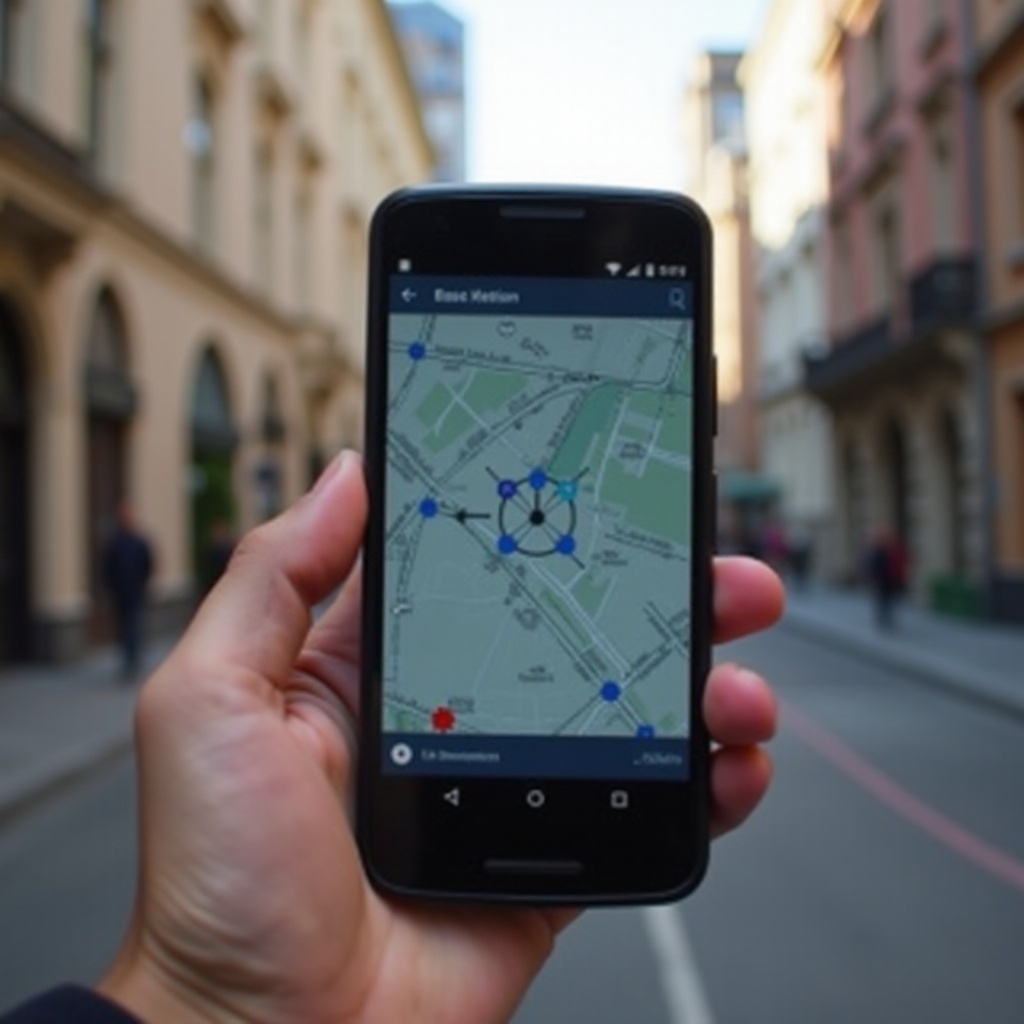
Comprendre la boussole sur Android et son impact sur la navigation
Avant de calibrer quoi que ce soit, il est utile de comprendre ce que fait réellement la boussole dans un smartphone Android. Cela permet de mieux interpréter les symptômes et d'éviter de confondre problème de boussole et problème de GPS.
Comment fonctionne la boussole d'un smartphone Android
La boussole d'un téléphone repose sur un capteur magnétique intégré à la carte mère. Ce capteur détecte le champ magnétique terrestre et calcule la direction du nord. Android combine ces données avec celles d'autres capteurs pour connaître l'orientation exacte du téléphone dans l'espace.
En traduisant ces mesures en degrés (0 à 360°), le système peut afficher une flèche qui pointe vers le nord ou vers la direction dans laquelle vous tenez votre appareil. C'est cette information que les applications utilisent pour orienter la carte dans le bon sens et ajuster l'affichage en temps réel.
Rôle de la boussole dans les applications GPS et de cartes
Le GPS donne la position (latitude, longitude, altitude), mais pas la direction vers laquelle vous regardez. C'est la boussole qui fournit cette orientation.
Les applications comme Google Maps, Waze ou les applis de randonnée se servent de la boussole pour :
- orienter la carte dans le sens de votre déplacement ;
- afficher le cône bleu qui indique la direction supposée ;
- ajuster la flèche de navigation lorsque vous tournez sur vous-même ;
- déterminer dans quel sens démarrer un itinéraire.
Si la boussole est mal calibrée, la carte tourne de travers et la flèche pointe dans une mauvaise direction, même si la position GPS est correcte. Le résultat, c'est une expérience de navigation confuse et parfois dangereuse en voiture ou en randonnée.
Différences entre GPS, boussole, gyroscope et accéléromètre
Plusieurs capteurs travaillent ensemble dans votre smartphone :
- GPS : calcule votre position sur la carte ;
- boussole (magnétomètre) : indique le nord et votre orientation ;
- gyroscope : détecte les rotations du téléphone ;
- accéléromètre : mesure les mouvements et les accélérations.
Confondre ces capteurs mène à de mauvais diagnostics. Une position décalée sur la carte vient du GPS. Une direction erronée vient le plus souvent de la boussole. Calibrer la boussole Android vise donc uniquement l'orientation, pas le point exact sur la carte.
Maintenant que le rôle de la boussole est clair, il devient plus simple de repérer quand elle pose problème et d'intervenir au bon endroit.
Reconnaître une boussole mal calibrée sur Android
Identifier les signes d'une boussole déréglée permet de savoir quand la recalibrer. Vous évitez ainsi de chercher des solutions du côté du réseau ou du GPS alors que l'origine est magnétique.
Signes visuels dans Google Maps et autres applis de navigation
Dans Google Maps, plusieurs indices montrent que la boussole est mal calibrée :
- le cône bleu autour du point de localisation est très large ;
- l'icône bleue (votre position) ne pointe pas dans la direction où vous regardez ;
- la carte ne s'aligne pas avec la route devant vous ;
- la vue se réoriente de manière incohérente quand vous tournez.
Dans d'autres applications de navigation, vous voyez parfois la carte qui reste fixe alors que vous tournez, ou au contraire qui tourne avec un retard important par rapport à vos mouvements.
Problèmes courants : flèche qui tourne, direction inversée, recalculs incessants
Une boussole mal calibrée peut provoquer :
- une flèche de direction qui tourne sans raison, même à l'arrêt ;
- une inversion de direction (l'appli croit que vous partez dans le sens opposé) ;
- des recalculs d'itinéraire fréquents, car l'application pense que vous avez quitté la route ;
- une difficulté à lancer la navigation dans le bon sens au départ.
Ces symptômes sont typiques d'un souci d'orientation, pas d'un problème de position GPS. Quand vous observez ce type de comportement, il est temps de penser à calibrer la boussole Android.
Quand soupçonner un défaut matériel du capteur magnétique
Si, après plusieurs tentatives pour calibrer la boussole Android, la direction reste totalement incohérente, vous pouvez envisager un souci matériel. Quelques signes doivent vous alerter :
- la boussole ne réagit plus du tout quand vous tournez le téléphone ;
- toutes les applications affichent une orientation aberrante ;
- le problème est apparu juste après un choc violent, une chute ou un contact avec l'eau ;
- les valeurs du capteur restent figées dans les applis de test.
Dans ce cas, la calibration logicielle ne suffira peut-être pas. Avant d'en arriver à un diagnostic matériel, il reste toutefois à préparer de bonnes conditions pour une calibration efficace.
Préparer son environnement avant de calibrer la boussole Android
Calibrer la boussole Android ne se résume pas à faire un geste en '8'. Le contexte compte beaucoup. Un environnement chargé en champs magnétiques ou des accessoires mal choisis peuvent fausser la calibration dès le départ.
S'éloigner des sources de perturbations magnétiques
Pour commencer, éloignez votre téléphone :
- des voitures (surtout capot ouvert ou moteur en marche) ;
- des enceintes, téléviseurs et gros électroménagers ;
- des rails, barrières métalliques et structures en acier ;
- des aimants puissants (haut-parleurs, outils, supports magnétiques).
Placez-vous dans une zone dégagée, si possible à l'extérieur, pour minimiser les interférences et obtenir une mesure plus stable du champ magnétique terrestre.
Retirer coques magnétiques, supports voiture et accessoires métalliques
Les accessoires peuvent perturber la boussole. Avant de calibrer :
- retirez les coques avec aimant intégré ou anneaux métalliques ;
- enlevez le téléphone du support magnétique de voiture ;
- retirez les porte-cartes aimantés collés à la coque ;
- évitez les bracelets, bagues ou montres très proches du téléphone pendant la procédure.
Ces objets déforment le champ magnétique et faussent la calibration. Une fois la boussole correctement réglée, vous pourrez remettre certains accessoires, mais si le problème revient, il faudra les éviter.
Choisir le bon endroit pour calibrer : intérieur vs extérieur
Vous pouvez calibrer la boussole Android en intérieur, mais :
- évitez de le faire près d'un gros appareil électronique ;
- privilégiez une pièce sans trop de métal autour ;
- éloignez-vous des armoires électriques et tableaux de distribution.
L'extérieur reste l'idéal : trottoir dégagé, parking vide ou jardin. La mesure du champ magnétique y est en général plus stable. Une fois le téléphone et l'environnement prêts, vous pouvez passer aux méthodes concrètes de calibration, en commençant par la plus simple : Google Maps.
Méthode 1 : calibrer la boussole Android avec Google Maps
Google Maps offre une fonction intégrée pour calibrer la boussole Android. Elle est disponible sur la majorité des smartphones et suffit souvent à corriger la plupart des problèmes de direction.
Accéder à la fonction de calibration dans Google Maps
Pour lancer la calibration dans Google Maps :
- Ouvrez Google Maps sur votre téléphone Android.
- Assurez-vous que la localisation est activée.
- Appuyez sur le point bleu qui représente votre position.
- Un menu s'ouvre en bas de l'écran avec des informations sur la position et la précision.
- Si Maps estime que la direction est peu fiable, vous verrez l'option 'Calibrer la boussole' ou un lien similaire.
Touchez cette option pour lancer la procédure de calibration. Si l'option n'apparaît pas, la précision est peut-être déjà jugée acceptable, mais vous pouvez parfois forcer la calibration en secouant légèrement le téléphone, puis en appuyant de nouveau sur le point bleu.
Réaliser correctement le geste en '8' avec son téléphone
Google Maps vous demande généralement de faire un geste en '8' avec votre téléphone. Pour bien faire :
- Tenez le téléphone devant vous, écran vers vous.
- Tracez dans l'air un grand chiffre '8' horizontal, comme un signe infini.
- Tournez le poignet en gardant le téléphone à peu près au même niveau.
- Répétez le mouvement plusieurs fois, lentement et de façon fluide.
Quelques conseils utiles :
- ne faites pas de petits gestes timides, mais un '8' ample ;
- ne tournez pas uniquement sur vous-même, faites vraiment le mouvement avec le téléphone ;
- gardez une distance raisonnable des objets métalliques pendant l'opération ;
- si vous êtes en voiture, descendez du véhicule pour calibrer.
L'application affiche souvent une animation ou un indicateur de progression pour vous guider. Prenez le temps de finir la séquence avant de vérifier le résultat.
Vérifier la précision obtenue et interpréter l'indicateur de Google Maps
Une fois la calibration faite, Google Maps vous donne un niveau de précision, souvent sous forme de :
- 'faible' ;
- 'moyenne' ;
- 'élevée'.
L'objectif est de parvenir à une précision 'élevée' avec un cône bleu étroit et bien orienté. Si ce n'est pas le cas :
- recommencez le geste en '8' ;
- changez légèrement d'endroit pour vous éloigner des perturbations ;
- vérifiez que vous avez bien retiré les accessoires magnétiques.
Si, malgré plusieurs tentatives, la précision reste mauvaise, vous pouvez passer aux autres méthodes qui agissent plus directement sur les paramètres Android et la gestion des capteurs.
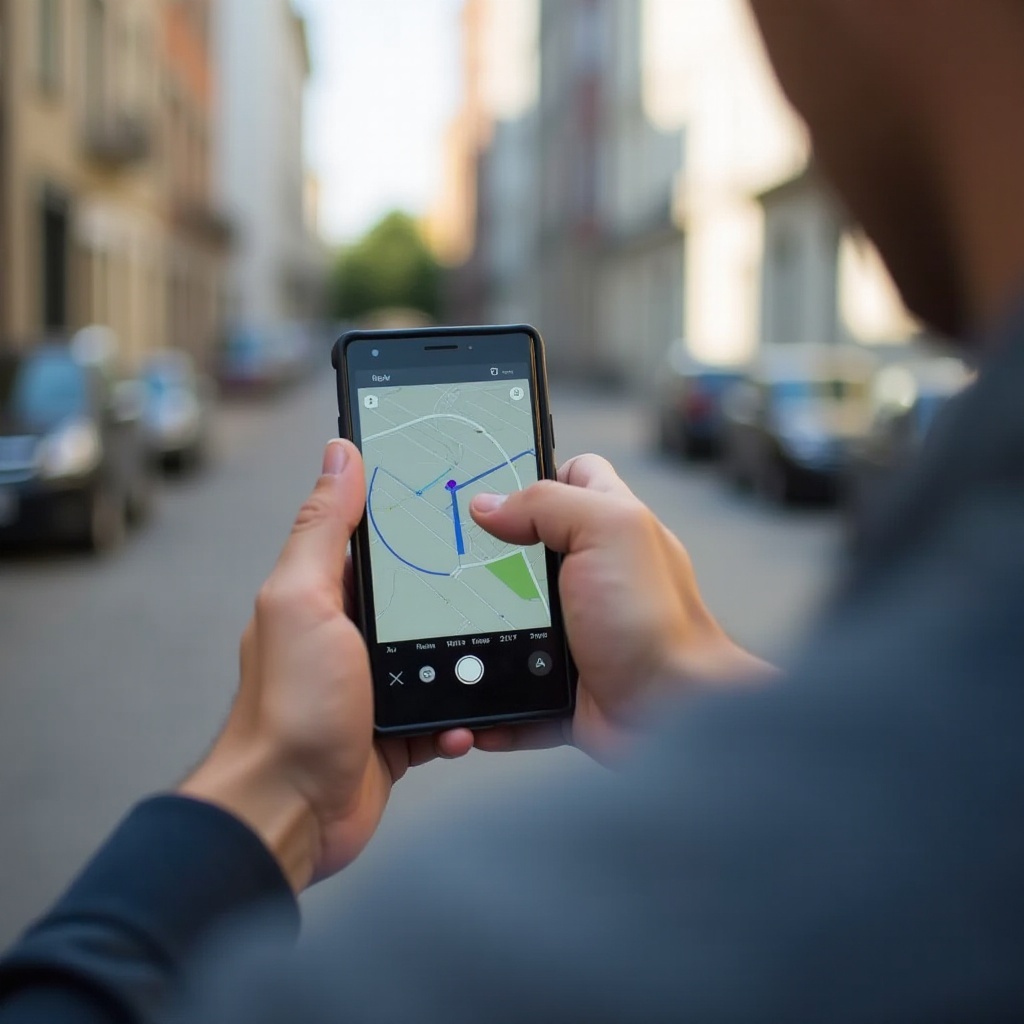
Méthode 2 : calibrer la boussole via les réglages Android et outils système
Lorsque Google Maps ne suffit pas, il devient utile de vérifier les réglages du système Android. Certains paramètres peuvent limiter la précision de la localisation ou bloquer les capteurs en arrière-plan.
Activer la haute précision de la localisation dans les paramètres Android
Une première étape consiste à optimiser la localisation :
- Ouvrez les 'Paramètres' de votre téléphone.
- Allez dans 'Localisation' ou 'Services de localisation'.
- Activez la localisation si ce n'est pas déjà fait.
- Choisissez le mode 'Haute précision' ou 'Précision améliorée' lorsque disponible.
Ce mode permet à Android d'utiliser :
- le GPS ;
- le Wi-Fi ;
- le réseau mobile ;
- parfois le Bluetooth.
Cette combinaison améliore le contexte de localisation et aide les applications à exploiter correctement les données de la boussole. Sans ce réglage, certaines applis peuvent recevoir des informations partielles et donner l'impression que la boussole est en cause.
Utiliser les menus cachés ou outils de diagnostic du constructeur
Certains fabricants d'Android intègrent des outils internes pour tester et calibrer les capteurs :
- Sur quelques modèles Samsung, Xiaomi, Oppo ou autres, des menus de service permettent de lancer des tests de boussole.
- On y accède parfois via une combinaison de touches ou un code dans l'application Téléphone (par exemple *#0*# sur certains Samsung, selon les modèles et versions).
Dans ces outils, vous pouvez :
- vérifier si le capteur magnétique répond correctement ;
- lancer une calibration guidée ;
- voir si l'orientation affichée correspond à la réalité.
Consultez la documentation du constructeur ou son support en ligne pour connaître la méthode propre à votre modèle. Ces outils offrent souvent un diagnostic plus fin que les simples réglages d'Android.
Réinitialiser les paramètres de localisation en cas de bug persistant
Si la boussole reste incohérente, une réinitialisation des paramètres réseau et localisation peut aider :
- Ouvrez 'Paramètres'.
- Recherchez 'Réinitialiser' ou 'Réinitialisation des paramètres'.
- Choisissez 'Réinitialiser les paramètres réseau' (le libellé peut varier).
- Confirmez l'opération.
Cette action remet à zéro certaines configurations liées au Wi-Fi, au Bluetooth et parfois aux services de localisation. Vous devrez ensuite reconnecter vos réseaux, mais cela peut résoudre des bugs uniquement logiciels.
Si ces méthodes système n'apportent pas l'amélioration espérée, une solution consiste à utiliser une application dédiée pour calibrer la boussole Android, capable de vous montrer directement ce que 'voit' le capteur.
Méthode 3 : utiliser une application dédiée pour calibrer la boussole Android
Les applications de test de capteurs offrent souvent plus de détails que Google Maps. Elles permettent de visualiser directement les valeurs du capteur magnétique et d'affiner la calibration.
Pourquoi choisir une app spécialisée de calibration
Une app dédiée est utile lorsque :
- vous avez besoin de vérifier l'état réel du capteur ;
- Google Maps ne propose plus l'option de calibration ;
- vous souhaitez un contrôle plus fin et des indications chiffrées ;
- vous suspectez un problème matériel et voulez des preuves.
Ces applications montrent généralement :
- l'intensité du champ magnétique ;
- les variations lorsque vous tournez le téléphone ;
- la stabilité des mesures dans le temps ;
- parfois une indication claire : 'bien calibré' ou 'calibration nécessaire'.
Vous pouvez ainsi distinguer un simple problème de calibration d'un capteur défaillant et adapter vos actions.
Étapes typiques dans une application de test et de calibration des capteurs
Bien que chaque application ait son interface, la démarche reste proche :
- Installez une application de test de capteurs depuis le Play Store (choisissez une app bien notée et récente).
- Ouvrez l'app et cherchez la section 'Compass', 'Magnetometer' ou 'Boussole'.
- Suivez les instructions à l'écran, souvent similaires au geste en '8'.
- Observez l'évolution des valeurs pendant que vous tournez le téléphone.
- L'application vous indique généralement quand la calibration est jugée correcte.
Certains outils affichent des graphiques en temps réel. Une courbe lisse, sans sauts brusques, est bon signe. Des valeurs qui ne changent presque pas, même lorsque vous tournez le téléphone, indiquent un problème potentiel de capteur.
Vérifier les résultats et contrôler la cohérence sur la carte
Après calibration avec une application dédiée :
- Fermez l'app de test.
- Ouvrez Google Maps ou une autre application de navigation.
- Vérifiez si la flèche pointe dans la bonne direction lorsque vous tournez sur vous-même.
- Comparez la direction affichée avec un repère réel (rue, bâtiment, panneau).
Si tout est aligné, la calibration est réussie. Si les écarts persistent et que vous avez pourtant suivi toutes les étapes, il est temps de réfléchir à vos habitudes d'usage au quotidien. Certains réglages ou comportements peuvent faire dériver la boussole avec le temps.
Bonnes pratiques pour garder une boussole Android fiable au quotidien
Calibrer la boussole Android une fois ne garantit pas une précision éternelle. Vos déplacements, vos accessoires et certains réglages peuvent progressivement perturber l'orientation. Quelques habitudes simples permettent de limiter ces dérives et d'éviter de recalibrer trop souvent.
Quand et à quelle fréquence recalibrer la boussole de son téléphone
Vous n'avez pas besoin de recalibrer tous les jours. En règle générale :
- faites une calibration quand vous remarquez un comportement étrange (flèche qui ne suit plus vos mouvements, carte inversée) ;
- recalibrez après un long voyage (avion, train, long trajet en voiture) ;
- prenez quelques minutes pour calibrer avant une randonnée ou un road-trip important ;
- répétez l'opération si vous changez souvent de support (voiture, moto, vélo).
Une calibration ponctuelle, mais régulière, suffit à garder une bonne précision sans y passer trop de temps.
Paramètres Android à surveiller : batterie, économie d'énergie, permissions
Certains réglages semblent sans lien avec la boussole, mais peuvent gêner la localisation globale :
- les modes 'économie d'énergie' agressifs peuvent limiter l'accès aux capteurs ou réduire la fréquence des mises à jour ;
- les restrictions d'arrière-plan peuvent empêcher une application GPS d'utiliser correctement la localisation ;
- des permissions refusées (accès à la localisation) peuvent pousser l'appli à fonctionner de façon dégradée.
Pour éviter cela :
- vérifiez que vos applis de navigation ont l'autorisation d'accéder à la localisation 'Toujours' ou 'Lorsque l'appli est utilisée' ;
- désactivez temporairement les modes d'économie d'énergie pendant l'utilisation intensive du GPS ;
- contrôlez, dans les paramètres, que rien ne bloque les services de localisation en arrière-plan.
Conseils spécifiques pour la voiture, la randonnée et les déplacements urbains
Selon votre usage, quelques précautions supplémentaires s'imposent :
- En voiture :
- évitez les supports magnétiques si vous avez souvent des problèmes de boussole ;
- calibrez la boussole Android hors de la voiture si la direction devient incohérente ;
- évitez de laisser le téléphone collé à un aimant pendant de longues périodes.
- En randonnée :
- calibrez juste avant le départ, en extérieur, dans une zone dégagée ;
- gardez une boussole physique de secours pour les zones isolées ;
- répétez rapidement la calibration si vous remarquez un comportement anormal en cours de route.
- En ville :
- calibrez si la flèche ne suit plus les changements de direction à pied ;
- soyez conscient que les grands bâtiments peuvent perturber le signal GPS et parfois le champ magnétique local ;
- ne tenez pas le téléphone collé à des structures métalliques (tourniquets, portiques) pendant la navigation.
Même avec ces précautions, il peut arriver que la boussole reste fausse. Dans ce cas, il faut envisager des causes plus profondes et vérifier si le problème ne vient pas du système ou du matériel.
Que faire si la boussole Android reste fausse après calibration ?
Lorsque toutes les méthodes de calibration échouent, le problème dépasse souvent un simple réglage logiciel. Il reste néanmoins quelques vérifications à effectuer avant de conclure à un défaut matériel.
Vérifier les mises à jour système et des applications de navigation
Un bug dans Android ou dans l'application GPS peut provoquer des anomalies d'orientation. Pour écarter cette piste :
- Ouvrez le Play Store et mettez à jour Google Maps et vos applis de navigation.
- Vérifiez dans les 'Paramètres' > 'Mise à jour logicielle' si une nouvelle version d'Android est disponible.
- Redémarrez le téléphone après les mises à jour.
Parfois, une simple mise à jour corrige un bug connu qui affectait la gestion de la boussole ou de la localisation. Il serait dommage de se lancer dans une réparation matérielle sans avoir tenté cette étape.
Tester le capteur magnétique pour détecter un problème matériel
Les applications de test de capteurs peuvent vous aider à vérifier l'état du capteur magnétique :
- lancez un test du magnétomètre dans une app dédiée ;
- tournez lentement le téléphone dans toutes les directions ;
- observez si les valeurs changent de manière fluide et cohérente ;
- comparez ces résultats dans plusieurs applications si possible.
Si les valeurs restent figées, sautent d'un coup ou affichent des chiffres aberrants, le capteur peut être défectueux. Dans ce cas, aucune calibration logicielle ne corrigera durablement le problème.
Quand contacter le SAV ou envisager une réparation
Vous pouvez envisager le service après-vente si :
- la boussole reste complètement incohérente sur toutes les applications ;
- le problème a commencé après un choc important ou une immersion ;
- les tests de capteur indiquent un dysfonctionnement manifeste ;
- vous avez déjà essayé plusieurs calibrations et réinitialisations sans succès.
Expliquez clairement au SAV que le souci concerne la boussole (capteur magnétique) et non simplement le GPS. Cela orientera mieux le diagnostic technique. Selon le modèle et la garantie, une réparation ou un remplacement de l'appareil peut être nécessaire.
Conclusion
Calibrer la boussole Android est une action simple qui améliore considérablement la précision de la navigation. En quelques gestes et bons réflexes, vous corrigez une grande partie des erreurs d'orientation qui rendent l'usage du GPS frustrant.
Vous avez découvert le rôle exact de la boussole dans un smartphone, les signes qui montrent qu'elle est mal réglée, puis différentes méthodes pour la calibrer : Google Maps, paramètres Android, outils constructeur et applications spécialisées. Vous connaissez aussi les bonnes pratiques pour conserver une boussole fiable, ainsi que les démarches à suivre si, malgré tout, le problème persiste.
La prochaine fois que la flèche de votre GPS semblera folle, pensez d'abord à calibrer la boussole Android. En quelques minutes, vous retrouverez une orientation claire, une carte qui suit vos mouvements et des trajets plus sereins, que vous soyez en ville, sur la route ou en pleine nature.
Questions fréquemment posées
Faut-il obligatoirement utiliser Google Maps pour calibrer la boussole Android ?
Non, Google Maps n'est pas la seule solution, même si c'est la plus simple. Vous pouvez calibrer la boussole Android avec des applications dédiées de test de capteurs ou, sur certains modèles, via des outils de diagnostic fournis par le constructeur. L'important est de suivre une procédure claire, d'éviter les champs magnétiques perturbateurs et de vérifier le résultat dans une application de navigation.
Est-ce normal que l'orientation soit légèrement décalée après calibration ?
Un léger décalage de quelques degrés reste courant et acceptable dans la plupart des usages. La boussole Android n'a pas la précision d'un instrument professionnel et reste sensible à l'environnement. Si la direction globale est correcte et que la carte suit bien vos mouvements, ce petit décalage ne pose généralement pas de problème. En revanche, si l'écart est important ou gênant, refaites une calibration dans un endroit plus dégagé.
Pourquoi dois-je recalibrer ma boussole Android après un long trajet ou un changement de région ?
Les longs trajets, les changements de région ou de pays et l'exposition répétée à des champs magnétiques forts peuvent perturber la boussole Android. Le capteur magnétique s'adapte en permanence au champ environnant. Après un voyage en avion, en train ou un road-trip, il peut se dérégler légèrement. Recalibrer la boussole Android permet de réaligner correctement l'orientation avec le champ magnétique local et de garantir une navigation fiable.