
Introduction
Le partage d'écran sur Android est devenu un outil essentiel dans le cadre professionnel et personnel. Que ce soit pour montrer des documents lors d'une réunion ou partager des photos avec des proches, cette fonctionnalité simplifie les interactions numériques. Cet article vous guidera sur comment optimiser le partage d'écran sur Android en 2024.
Comprendre le partage d'écran sur Android
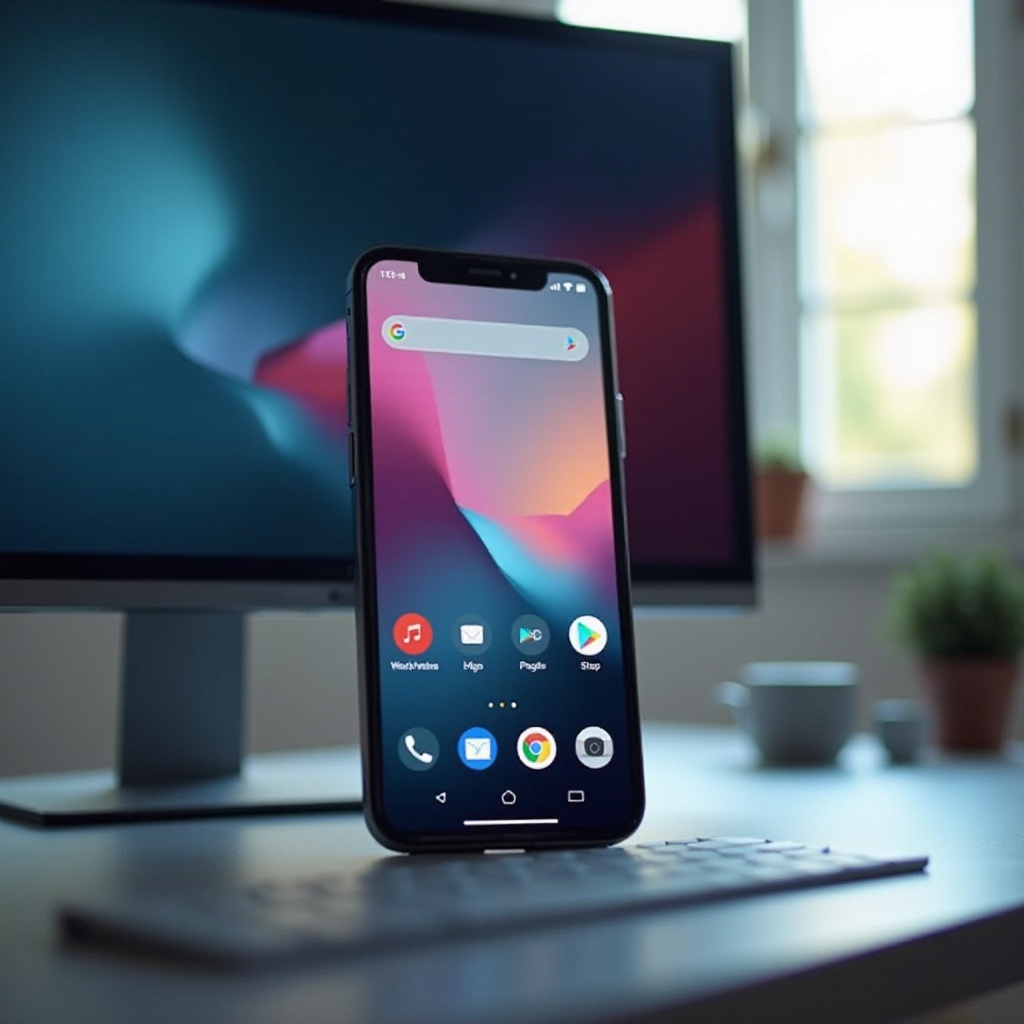
Avant de s'engager dans le partage d'écran, comprendre son utilité et son fonctionnement est crucial. Le partage d'écran permet de visualiser l'affichage de votre appareil sur un autre, facilitant ainsi la communication dans divers contextes.
Qu'est-ce que le partage d'écran ?
Le partage d'écran, également connu sous le nom de mirroring, est la transmission du contenu de votre appareil à un autre, souvent via une connexion internet fiable. Cela est particulièrement utile pour les présentations ou l'assistance technique.
Pourquoi le partager l'écran est utile ?
Utiliser le partage d'écran améliore la collaboration, la résolution de problèmes à distance, et l'interaction sociale. Cette fonctionnalité crée des ponts entre les individus, même à des kilomètres de distance.
Préparer votre appareil Android pour le partage d'écran
Afin de garantir une expérience fluide, préparer votre appareil est une étape essentielle. Cela implique la vérification de la compatibilité et la mise à jour de l'appareil.
Vérification des exigences de compatibilité
- Assurez-vous que votre appareil fonctionne sous la dernière version du système Android.
- Allez dans les paramètres de votre appareil pour confirmer l'activation du partage d'écran.
- Consultez les applications installées pour vérifier leur compatibilité.
Mise à jour des paramètres et logiciels
Pour un partage d'écran optimal, stabilisez votre connexion internet et maintenez vos logiciels à jour. Cela réduit les risques de décalages ou de bugs pendant le partage.
Étapes pour activer le partage d'écran sur Android
Une fois votre appareil prêt, plusieurs méthodes permettent d'activer le partage d'écran efficacement.
Activer via les paramètres Android natifs
- Accédez aux 'Paramètres'.
- Recherchez 'Affichage' ou 'Connectivité'.
- Sélectionnez 'Partage d'écran' pour l'activer.
Utiliser des applications de partage d'écran tierces
Diverses applications, telles que Zoom et Google Meet, proposent des options robustes pour le partage d'écran.
- Zoom : Démarrez une session et choisissez 'Partager l'écran'.
- Google Meet : Dans une rencontre, optez pour l'option de partage d'écran.
Conseils pour optimiser l'expérience
- Vérifiez la qualité de votre connexion.
- Évitez les interférences sonores avec un casque.
Résoudre les problèmes courants associés au partage d'écran
Les défis techniques du partage d'écran sont souvent résolus avec des ajustements simples.
Problèmes de connexion fréquents
Assurez-vous que votre Wi-Fi est suffisamment puissant et stable. Évitez de vous éloigner du routeur pour minimiser les interruptions.
Solutions aux bugs et erreurs
Redémarrer régulièrement votre appareil et mettre à jour vos applications peuvent résoudre des erreurs temporaires.
Conclusion
Le partage d'écran sur Android simplifie communication et collaboration. Avec ce guide, vous êtes maintenant armé pour débuter efficacement le partage d'écran sans encombre. Restez à jour pour continuer à profiter de nouvelles fonctionnalités.
Questions fréquemment posées
Comment puis-je savoir si mon appareil Android est compatible avec le partage d'écran ?
Vérifiez dans les paramètres sous 'Affichage' ou 'Connectivité' pour une option de partage d'écran.
Quelle est la meilleure application tierce pour le partage d'écran sur Android ?
Zoom et Google Meet sont les meilleures options avec des interfaces conviviales et des fonctionnalités avancées.
Puis-je partager mon écran Android avec un appareil iOS ?
Oui, avec des applications compatibles comme Zoom et Google Meet, qui supportent le partage inter-plateformes.