
Introduction
Le dossier Windows.old peut être une véritable énigme après la mise à jour de votre système Windows. Il conserve les données de la version précédente de Windows et peut occuper une place significative sur votre disque dur, ce qui peut entraîner un ralentissement des performances. Comprendre pourquoi et quand il est judicieux de le supprimer peut vous aider à maintenir votre système en état optimal.

Comprendre le Dossier Windows.old
Avant d'aborder les méthodes pour supprimer Windows.old, nous devons explorer sa fonction. Lors de chaque mise à jour ou réinstallation de Windows, un dossier Windows.old est généré. Ce dernier sauvegarde les fichiers de l'ancienne installation. En cas de problème avec la nouvelle version, vous avez la possibilité de retourner aux fichiers précédents, d'où son utilité. Cependant, il peut rapidement devenir encombrant, notamment sur les systèmes disposant d'un espace limité.
Pourquoi et Quand Supprimer Windows.old ?
Il est pertinent de supprimer Windows.old lorsque l'espace disque devient précieux. Ce dossier peut consommer plusieurs gigaoctets de votre disque sans réelle nécessité. Supprimer cet espace permet d'optimiser les performances du PC. Chose importante, assurez-vous que la mise à jour fonctionne correctement avant de procéder à sa suppression définitive. Cela garantit que vous n'avez pas besoin des fichiers précédents pour revenir à une version antérieure de Windows.
Entre la compréhension du dossier et la nécessité de sa suppression réside une décision basée sur l'espace dont vous avez besoin et la confiance en la stabilité de votre système après une mise à niveau.
Préparations Avant la Suppression de Windows.old
Avant de supprimer Windows.old, vous devrez prendre quelques précautions simples. Sauvegardez vos données essentielles. Assurez-vous que la nouvelle version de Windows est installée correctement et que aucun des programmes ou fonctionnalités ne présente de dysfonctionnements. Une vérification rapide peut vous éviter des ennuis futurs, en vous garantissant que vous avez accès à toutes les fonctionnalités importantes.
La préparation est cruciale pour éviter une suppression précipitée qui pourrait entraîner des complications imprévues.
Méthodes Efficaces pour Supprimer Windows.old
- Utilisation de l'Utilitaire de Nettoyage de Disque:
- Lancez 'Nettoyage de disque' à partir des outils système.
- Choisissez l'option pour nettoyer les fichiers système.
Cochez 'Installations précédentes de Windows' et validez pour la suppression.
Suppression Manuelle:
- Ouvrez Windows.old via l'explorateur de fichiers.
- Supprimez directement tous les dossiers contenus, en utilisant 'Shift' + 'Delete' pour éviter les fichiers se retrouvant dans la corbeille.
Ces méthodes vous garantissent une suppression sûre et efficace de Windows.old, libérant ainsi de l'espace précieux sur votre disque dur.
Erreurs Fréquemment Rencontrées et Comment les Résoudre
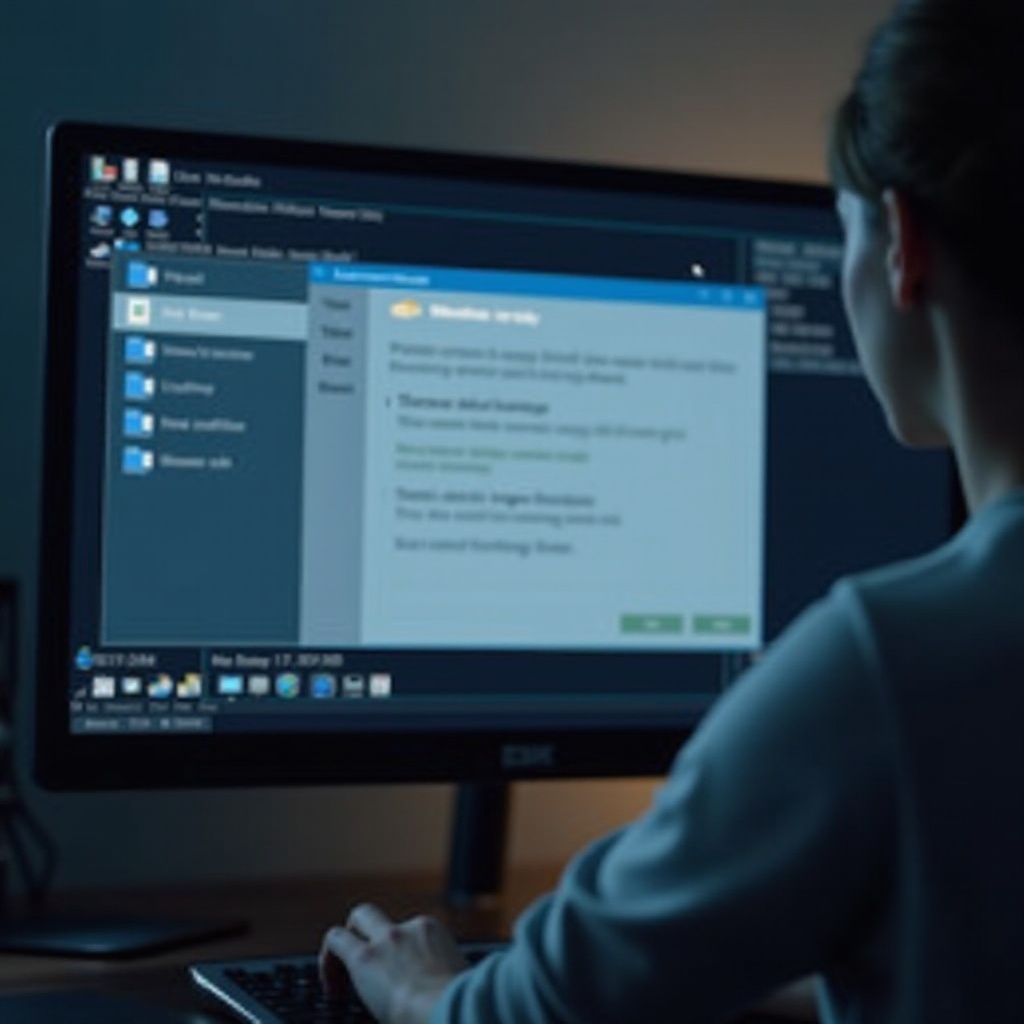
Il arrive parfois que la suppression du dossier Windows.old génère des messages d'erreur. Par exemple, 'Accès refusé'. Pour y remédier:
- Vérifiez vos droits d'administrateur.
- Utilisez un logiciel tiers spécialisé si nécessaire.
- Assurez-vous aucune session ou programme utilisant des fichiers Windows.old n’est ouvert.
Peu de problèmes sont insolubles, une fois ces méthodes appliquées.
Alternatives à la Suppression de Windows.old
Parfois, supprimer Windows.old n'est pas la meilleure option. Voici quelques alternatives:
- Compression: Compressez le dossier pour réduire considérablement son empreinte.
- Transfert: Déplacez les contenus vers un support externe, libérant ainsi votre stockage sans effacer les fichiers.
Ces solutions permettent de conserver les fichiers sans occuper inutilement l'espace de stockage principal.
Conclusion
Supprimer Windows.old peut libérer de l'espace considérable tout en favorisant une meilleure performance informatique. Suivez ces méthodes de suppression en prenant soin d'effectuer les vérifications nécessaires. Rappelez-vous toujours de faire une sauvegarde préalable pour éviter la perte de données critiques.
Cette pratique proactive garantit un système fluide et efficace.
FAQs
Questions fréquemment posées
Pourquoi Windows.old est-il créé ?
Il est créé pour sauvegarder la version précédente de Windows lors des mises à jour ou réinstallations.
Est-il sûr de supprimer Windows.old ?
Oui, tant que la nouvelle version fonctionne sans problème, et après sauvegarde des données importantes.
Que faire si la suppression échoue ?
Utilisez des outils de nettoyage tiers ou vérifiez les permissions administratives pour surmonter les accès refusés.