
Introduction
Votre ordinateur fonctionne lentement ou affiche des messages d'alerte concernant l'espace disque insuffisant? Il est temps de faire le ménage sur votre appareil. Windows 10 offre plusieurs outils intégrés pour libérer de l'espace. Dans ce guide, nous explorerons différentes techniques pour optimiser votre disque dur, améliorer les performances et retrouver une expérience utilisateur agréable.
Désinstaller les applications inutilisées
Les utilisateurs installent souvent des applications qui ne servent qu'occasionnellement, occupant ainsi inutilement de l'espace précieux. Commencez par désinstaller ces programmes superflus pour libérer de l'espace.
- Ouvrez le menu Paramètres de Windows.
- Allez dans Applications.
- Parcourez la liste des programmes installés.
- Sélectionnez l'application à supprimer puis cliquez sur Désinstaller.
En effectuant cette action régulièrement, votre appareil restera léger et performant.
Nettoyer le disque dur avec les outils intégrés
Après avoir désinstallé des applications non nécessaires, dirigez-vous vers les outils de nettoyage de disque pour un nettoyage plus approfondi, assurant dès lors une optimisation maximale de votre espace disque.
Utilisation de l'outil de nettoyage de disque
L'outil de nettoyage de disque intégré à Windows 10 vous permet de supprimer facilement les fichiers temporaires et les éléments système inutiles.
- Tapez 'Nettoyage de disque' dans la barre de recherche et ouvrez l'outil.
- Sélectionnez le lecteur à nettoyer.
- Cochez les types de fichiers à supprimer, comme les fichiers temporaires ou les fichiers système.
- Cliquez sur OK puis sur Supprimer les fichiers.
Supprimer les fichiers temporaires
Les fichiers temporaires ont tendance à s'accumuler rapidement. Une suppression régulière de ceux-ci vous aide à économiser de l'espace et à conserver un système réactif.
- Accédez à Paramètres.
- Dirigez-vous vers Système puis Stockage.
- Sous Fichiers temporaires, cliquez sur Supprimer les fichiers.
Une fois cela accompli, abordons la question des fichiers volumineux qui encombrent votre disque dur.
Déplacer ou supprimer des fichiers volumineux
Pour libérer davantage d'espace, concentrez-vous sur la gestion des fichiers volumineux. Garder vos fichiers personnels organisés peut faire une différence notable.
Identifier les fichiers volumineux avec l'explorateur de fichiers
- Ouvrez l'Explorateur de fichiers et accédez au disque que vous souhaitez analyser.
- Utilisez l'outil de recherche pour trier les fichiers par taille.
- Identifiez les fichiers les plus volumineux et décidez de les déplacer ou de les supprimer.
Options de stockage externe
Les fichiers que vous ne pouvez pas supprimer peuvent être déplacés vers une solution de stockage externe.
- Utilisez un disque dur externe pour conserver ces fichiers en toute sécurité.
- Pensez également aux services de stockage en ligne comme Google Drive ou Dropbox pour stocker vos données.
Une fois ces fichiers déplacés, il est judicieux d'explorer les avantages du stockage dans le cloud pour libérer encore plus d'espace.
Utiliser le stockage dans le cloud
Intégrer le stockage dans le cloud à votre gestion des fichiers peut aider à libérer autrement inaccessible tandis qu'offrant de nouvelles possibilités d'accès et de partage.
Avantages du stockage cloud
- Accessibilité immédiate: Consultez vos fichiers d'un appareil quelconque connecté à Internet.
- Sauvegardes sécurisées: Garantissez la redondance de vos données en sauvegardant automatiquement sur le cloud.
- Collaboration en temps réel: Modifiez et partagez des documents en ligne avec d'autres utilisateurs.
Intégrer OneDrive avec Windows 10
Utiliser OneDrive sur Windows 10 pour déplacer certains fichiers hors de votre disque dur local garantit une meilleure organisation.
- Veillez à ce que OneDrive soit installé et lié à votre compte Microsoft.
- Déplacez les fichiers que vous voulez sauvegarder dans le dossier OneDrive de votre appareil.
- Réglez l'application pour synchroniser uniquement les fichiers nécessaires localement avec le service de synchronisation à la demande.
Avec l'intégration du cloud, il est maintenant temps d'examiner le stockage automatique offert par Windows 10.

Activer la fonctionnalité de stockage automatique
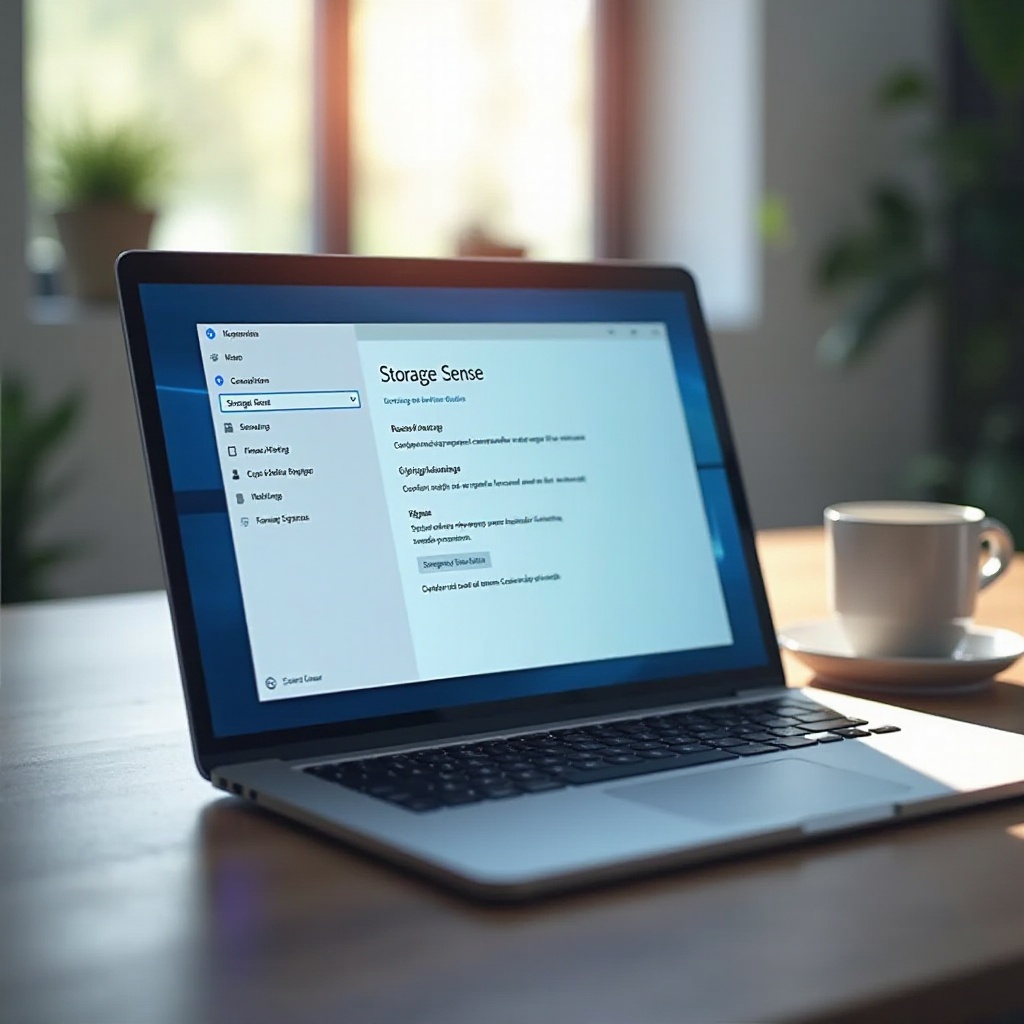
La fonctionnalité de stockage automatique intégrée à Windows 10 assure un entretien régulier des fichiers inutiles, laissé votre système prêt et efficace.
- Allez dans Paramètres puis dans Système.
- Cliquez sur Stockage et activez Assistant de stockage.
- Ajustez les préférences selon vos besoins pour supprimer automatiquement les fichiers temporaires.
Grâce à une activation et une personnalisation efficaces, cette fonction assure une expérience informatique bien plus fluide.
Conclusion
Libérer de l'espace sur Windows 10 ne doit pas être un fardeau. Grâce à une gestion proactive et l'utilisation judicieuse d'outils disponibles, maintenir un système rapide et performant devient simple. Optimiser le stockage améliore non seulement l'efficacité quotidienne de votre appareil, mais en prolonge également sa durée de vie.
Questions fréquemment posées
Comment puis-je vérifier l'espace disque disponible sur Windows 10?
Accédez à 'Paramètres' > 'Système' > 'Stockage' pour voir un aperçu de l'espace disponible sur chaque lecteur.
Les applications de nettoyage tiers sont-elles sûres pour Windows 10?
Certaines sont sûres et efficaces. Choisissez des applications bien notées ou utilisez les outils intégrés pour la sécurité.
Que faire si mes fichiers sont trop gros pour le stockage cloud gratuit?
Envisagez de souscrire à des plans payants ou triez les données pour mieux gérer l'espace disponible.