
Introduction
Écouter un album pendant qu'on répond à ses messages, lancer une playlist tout en consultant ses réseaux sociaux ou suivre un podcast en verrouillant l'écran de son téléphone fait désormais partie des usages les plus courants. Pourtant, sur Android, la musique qui se coupe dès qu'on change d'application ou qu'on éteint l'écran reste un problème fréquent.
Cet article vous montre, pas à pas, comment réussir à écouter musique en arrière plan Android de façon fluide, sans coupure et sans prise de tête. Vous allez découvrir comment bien configurer votre smartphone, quelles applications privilégier pour le streaming ou la musique locale, comment profiter de YouTube en arrière-plan, et surtout comment résoudre les arrêts intempestifs liés à la batterie ou à la surcouche constructeur.
L'objectif est simple : vous permettre d'écouter ce que vous voulez, quand vous le voulez, écran allumé ou éteint, tout en préservant l'autonomie et les performances de votre téléphone.
Comprendre l'écoute de musique en arrière-plan sur Android
Avant de modifier vos réglages ou d'installer de nouvelles applications, il est utile de clarifier ce que signifie vraiment 'écouter musique en arrière plan Android' et pourquoi cela ne fonctionne pas toujours comme prévu.
Qu'est-ce que la lecture en arrière-plan sur smartphone Android ?
Sur Android, une application peut fonctionner de deux façons principales :
- Au premier plan : l'application occupe l'écran, vous voyez l'interface et interagissez avec elle.
- En arrière-plan : l'application reste active, mais vous avez basculé sur une autre appli ou verrouillé l'écran.
La lecture en arrière-plan signifie que l'application continue de jouer du son (musique, podcast, radio) même si :
- vous appuyez sur le bouton Home ;
- vous ouvrez une autre application ;
- vous éteignez l'écran de votre smartphone.
Pour y parvenir, Android s'appuie sur des services de fond et sur une notification persistante qui affiche les contrôles de lecture (lecture/pause, morceau en cours, etc.). Tant que cette notification est présente, l'application est censée rester active.
Avantages au quotidien : sport, travail, navigation, réseaux sociaux
La possibilité d'écouter de la musique en arrière-plan sur Android change complètement le confort d'utilisation :
- Pendant le sport : vous lancez une playlist, puis vous démarrez une application de suivi d'activité sans que la musique s'arrête.
- Au travail ou en révision : vous écoutez une musique calme, des bruits de fond ou un podcast tout en consultant vos notes ou votre navigateur.
- En navigation GPS : la musique reste en fond pendant que les instructions vocales du GPS se superposent.
- Sur les réseaux sociaux : vous scrollez Instagram, X ou TikTok sans interrompre votre lecture audio.
Sans lecture en arrière-plan, vous êtes obligé de garder l'application musicale visible à l'écran, ce qui consomme plus de batterie, gêne vos autres usages et limite l'expérience globale.
Limitations actuelles d'Android et des applications musicales
Même si Android gère bien l'audio en arrière-plan, plusieurs limitations entrent en jeu :
- Économie d'énergie : Android ferme ou limite certaines applications quand l'écran s'éteint pour préserver la batterie.
- Surcouches constructeur (Samsung, Xiaomi, Oppo, etc.) : ces systèmes ajoutent leurs propres règles de gestion d'énergie, souvent encore plus agressives.
- Modèle économique des applications : par exemple, l'application YouTube gratuite bloque volontairement la lecture en arrière-plan pour encourager l'abonnement Premium.
Comprendre ces limites permet de mieux ajuster vos réglages et de choisir les bons outils. L'étape suivante consiste justement à configurer correctement votre téléphone Android pour que les applications musicales puissent tourner en arrière-plan sans être fermées.
Régler correctement son téléphone Android pour la musique en arrière-plan
Même la meilleure application de musique ne fonctionnera pas correctement si votre téléphone arrête systématiquement les tâches en arrière-plan. Avant de chercher ailleurs, commencez donc par ajuster quelques paramètres système essentiels.
Désactiver l'optimisation de batterie pour les applis musicales
Android limite la consommation des applications en arrière-plan grâce à l'optimisation de la batterie. C'est utile pour l'autonomie, mais problématique pour la lecture continue.
Pour votre application musicale principale (Spotify, Deezer, VLC, YouTube Music, etc.) :
- Ouvrez 'Paramètres'.
- Allez dans 'Batterie' ou 'Batterie et performance'.
- Cherchez 'Optimisation de la batterie' ou 'Gestion de la batterie des applications'.
- Trouvez votre application de musique dans la liste.
- Choisissez 'Ne pas optimiser', 'Aucune restriction' ou une option équivalente.
Ainsi, Android limitera beaucoup moins l'application quand l'écran s'éteint ou quand vous passez à une autre activité.
Autoriser l'activité en arrière-plan dans les paramètres système
Certaines versions d'Android et certaines surcouches permettent de couper explicitement l'activité en arrière-plan pour une application donnée.
Pour vérifier cela :
- Ouvrez 'Paramètres' > 'Applications'.
- Sélectionnez votre appli de musique.
- Entrez dans 'Batterie' ou 'Utilisation de la batterie'.
- Assurez-vous que l'option 'Autoriser l'activité en arrière-plan' est bien activée.
Si une option du type 'Limiter l'activité en arrière-plan' est cochée, désactivez-la pour votre lecteur audio. Sans cette autorisation, Android peut couper la musique après quelques minutes.
Gérer les notifications et le lecteur multimédia sur l'écran de verrouillage
Pour contrôler facilement la musique sans rouvrir l'application à chaque fois, le lecteur doit rester visible dans les notifications et sur l'écran de verrouillage.
Vérifiez les points suivants :
- Dans 'Paramètres' > 'Notifications', assurez-vous que les notifications de votre appli musicale sont autorisées.
- Activez l'affichage du lecteur multimédia sur l'écran de verrouillage si l'option existe.
- Évitez les modes 'Ne pas déranger' trop stricts qui bloqueraient les alertes audio et, parfois, certains contrôles du lecteur.
Un lecteur visible dans la barre de notifications est souvent le signe que l'application tourne correctement en arrière-plan.
Priorités audio : éviter que d'autres sons coupent la musique
Certaines applications (jeux, GPS, messageries) prennent la priorité audio et peuvent mettre la musique en pause. Vous pouvez limiter ces coupures avec quelques ajustements :
- Dans les applis de navigation, réglez les instructions vocales pour qu'elles baissent le volume de la musique plutôt que de la couper.
- Dans les jeux, cherchez une option pour couper la musique du jeu uniquement et garder la musique système.
- Dans votre lecteur musical, activez l'option 'Reprendre automatiquement après une interruption' si elle est disponible.
Une fois votre téléphone correctement configuré, vous pouvez vous concentrer sur le choix des applications les plus adaptées pour écouter musique en arrière plan Android, en commençant par les grands services de streaming.
Utiliser les grandes applications de musique en streaming en arrière-plan
Les principaux services de streaming musical sont prévus pour fonctionner en arrière-plan sur Android. Ils offrent une expérience fluide tant que vos réglages système sont corrects. Voyons comment bien les utiliser.
Spotify : configurer la lecture continue en multitâche
Spotify fonctionne très bien en arrière-plan sur Android :
- Lancez un morceau, une playlist ou un podcast.
- Revenez à l'écran d'accueil ou ouvrez une autre appli.
- Le lecteur reste disponible dans la barre de notifications et sur l'écran de verrouillage.
Pour limiter les coupures :
- Dans les paramètres de Spotify, activez la lecture sans interruption si l'option est proposée.
- Désactivez la réduction automatique de qualité si votre connexion est stable.
- Téléchargez vos playlists en mode hors connexion si vous avez un abonnement Premium, afin de limiter les arrêts dus au réseau.
La version gratuite permet la lecture en arrière-plan, mais avec des publicités audio qui interrompent régulièrement les titres.
Deezer : Flow, playlists et écoute écran éteint
Deezer propose une expérience très similaire :
- La musique continue lorsque l'écran se verrouille, si les réglages système le permettent.
- Le Flow de Deezer crée une sélection automatique de titres selon vos goûts, ce qui est pratique pour une écoute longue en arrière-plan.
Pour une écoute stable :
- Autorisez Deezer en arrière-plan dans les paramètres de batterie d'Android.
- Utilisez les morceaux téléchargés si votre réseau mobile est parfois instable.
- Activez le mode données réduites si votre forfait est limité.
YouTube Music : passer de la vidéo à l'audio et gérer les podcasts
YouTube Music s'impose peu à peu comme le complément naturel de YouTube pour l'audio. L'application permet :
- La lecture de musique et de clips audio.
- L'accès à des playlists, albums, radios et certains podcasts.
Avec un abonnement Premium, vous pouvez :
- Lire la musique en arrière-plan même en quittant l'application.
- Verrouiller l'écran sans interrompre la lecture.
- Télécharger vos playlists pour les écouter hors ligne.
Sans abonnement, certaines limitations peuvent exister selon les pays, mais la logique restera similaire : privilégiez l'application YouTube Music plutôt que YouTube vidéo pour la musique.
Apple Music, Amazon Music, Tidal : ce qu'elles offrent en arrière-plan
D'autres services fonctionnent également très bien en arrière-plan :
- Apple Music : bien optimisé sur Android, avec un vaste catalogue et une bonne qualité audio.
- Amazon Music : intéressant si vous avez déjà un abonnement Amazon.
- Tidal : apprécié des audiophiles pour sa haute qualité sonore.
Avec ces applis, les règles restent les mêmes :
- Vérifiez les autorisations d'arrière-plan dans Android.
- Activez le mode hors ligne pour les playlists importantes.
- Ajustez la qualité de streaming pour limiter les coupures réseau.
Astuces communes : téléchargement hors ligne, qualité audio, data mobile
Pour une écoute en arrière-plan sans surprise, quel que soit le service choisi :
- Téléchargez vos playlists ou albums principaux si votre abonnement le permet.
- Réglez la qualité audio en Wi-Fi sur 'élevée' et en données mobiles sur 'automatique' ou 'moyenne'.
- Désactivez la diffusion en très haute qualité en 4G/5G si votre réseau manque de stabilité.
Après les services de streaming, un cas particulier mérite une attention spécifique : YouTube, qui n'autorise pas librement l'arrière-plan dans sa version gratuite. Voyons comment profiter de YouTube sans couper la lecture à chaque changement d'écran.
Écouter YouTube en arrière-plan sur Android sans coupure
Beaucoup de personnes utilisent YouTube pour écouter de la musique, des mixes, des radios en direct ou des podcasts. Le problème est simple : l'application YouTube gratuite coupe la lecture dès que l'écran s'éteint ou dès que vous la quittez. Il existe toutefois plusieurs solutions.
YouTube Premium : lecture écran éteint et appli en arrière-plan
Avec YouTube Premium, vous débloquez officiellement la lecture en arrière-plan :
- La vidéo continue de jouer lorsque vous revenez à l'écran d'accueil.
- Vous pouvez verrouiller l'écran sans couper l'audio.
- Les publicités disparaissent de vos vidéos.
Pour en profiter :
- Abonnez-vous à YouTube Premium depuis l'application.
- Ouvrez la vidéo ou la playlist souhaitée.
- Quittez l'application ou verrouillez l'écran : la musique continue.
C'est la solution la plus simple, la plus stable et la plus conforme aux règles de la plateforme.
Utiliser YouTube Music pour une expérience plus proche d'un lecteur audio
YouTube Music, inclus dans l'abonnement Premium, propose une interface pensée pour l'audio :
- L'application met en avant les chansons, artistes, albums et playlists.
- Vous pouvez suivre des podcasts disponibles sur la plateforme.
L'expérience ressemble davantage à celle d'un lecteur musical classique :
- Lancez une playlist ou un album.
- Utilisez votre téléphone normalement.
- Verrouillez l'écran : la lecture reste active, avec un contrôle simple via la notification.
Méthode via navigateur mobile (site ordinateur) et contrôles depuis la barre de notifications
Certaines personnes utilisent une astuce via navigateur (Chrome, Firefox, Brave) pour écouter YouTube en arrière-plan :
- Ouvrez un navigateur sur votre smartphone.
- Rendez-vous sur 'youtube.com'.
- Ouvrez le menu du navigateur et cochez 'Version pour ordinateur'.
- Lancez la vidéo voulue.
- Revenez à l'écran d'accueil : la lecture s'arrête.
- Ouvrez le panneau de notifications et appuyez sur 'lecture' pour relancer le son.
La vidéo se met alors à jouer en arrière-plan. Cette méthode peut fonctionner, mais elle reste moins stable et peut cesser de marcher après une mise à jour de YouTube ou du navigateur.
Respecter les conditions d'utilisation et le droit d'auteur
Certaines applications non officielles promettent de lire YouTube en arrière-plan gratuitement, sans publicité et sans respecter les règles de la plateforme. Elles posent plusieurs problèmes :
- Manque de respect du droit d'auteur.
- Risques de sécurité (malwares, collecte abusive de données).
- Instabilité (applis retirées du Play Store, blocages côté YouTube).
Mieux vaut donc s'en tenir aux solutions officielles ou conformes aux conditions d'utilisation. Si vous voulez écouter YouTube en arrière-plan régulièrement, YouTube Premium et YouTube Music restent les options les plus fiables.
Après YouTube et le streaming, parlons d'un autre moyen très efficace pour écouter musique en arrière plan Android : la musique locale stockée sur votre téléphone.
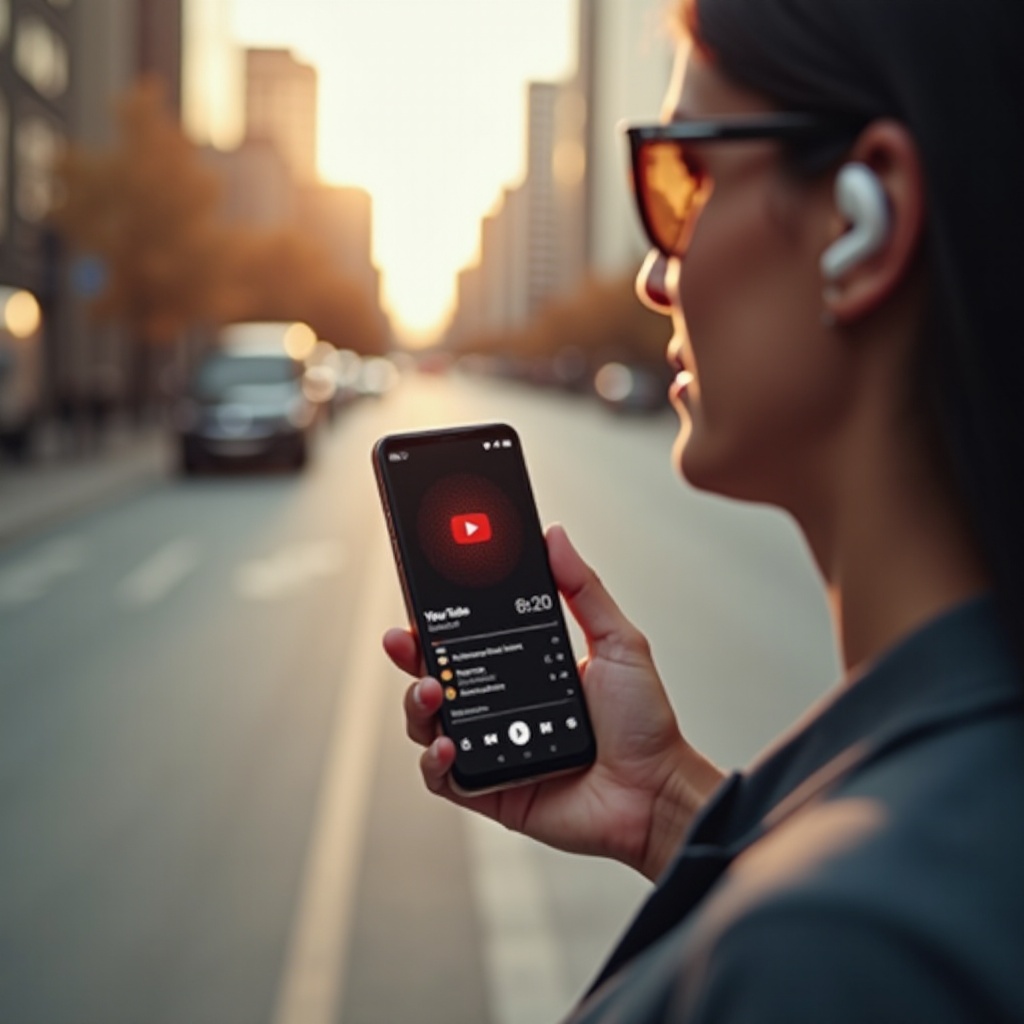
Meilleures applications Android pour écouter de la musique locale en arrière-plan
Si vous avez des fichiers audio sur votre smartphone (MP3, FLAC ou autres), un bon lecteur local garantit une lecture stable et indépendante du réseau. C'est une excellente solution pour garder le contrôle sur votre bibliothèque musicale.
VLC pour Android : lecteur polyvalent pour fichiers audio et vidéo
VLC est un lecteur gratuit et open source qui lit presque tous les formats audio et vidéo :
- MP3, FLAC, OGG, et bien d'autres.
- Interface simple pour naviguer dans vos dossiers, albums et playlists.
Pour écouter de la musique en arrière-plan :
- Lancez votre playlist ou votre album dans VLC.
- Verrouillez l'écran ou passez à une autre application.
- Le lecteur reste actif dans la barre de notifications.
VLC a l'avantage d'être léger, sans publicité et très polyvalent.
Poweramp : options avancées pour audiophiles sur smartphone
Poweramp est un lecteur payant (avec période d'essai), mais très réputé pour :
- Son égaliseur puissant et détaillé.
- Ses effets audio avancés.
- Son support des formats haute qualité.
Pour l'arrière-plan, Poweramp propose :
- Une reprise automatique de la lecture après une interruption.
- Des contrôles précis du comportement lorsque vous branchez ou débranchez des écouteurs.
C'est une solution idéale si vous avez une grande bibliothèque locale et que vous tenez à la qualité sonore.
Lecteurs légers (Musicolet, etc.) pour les téléphones d'entrée de gamme
Des lecteurs comme Musicolet ou d'autres applications légères offrent :
- Une interface simple, sans fonctions superflues.
- Une consommation très faible de mémoire et de batterie.
- Une excellente stabilité en arrière-plan.
Ces lecteurs conviennent très bien aux téléphones plus anciens ou avec peu de ressources, tout en assurant une bonne expérience de lecture continue.
Organiser sa bibliothèque locale pour une écoute fluide
Pour profiter pleinement de votre lecteur local :
- Rangez vos fichiers dans des dossiers clairs par artiste et par album.
- Vérifiez les tags (noms de titres, artistes, albums, pochettes) pour que le lecteur les affiche correctement.
- Créez des playlists pour vos différents usages : voiture, sport, travail, détente.
Une bibliothèque bien organisée vous permet de lancer des heures de musique en arrière-plan sans avoir à manipuler souvent votre téléphone.
Résoudre les problèmes de musique qui s'arrête en arrière-plan
Même en suivant tous ces conseils, il peut arriver que la musique se coupe encore. La bonne nouvelle, c'est que la plupart des problèmes ont des causes simples à identifier et à corriger.
La musique se coupe écran éteint : vérifier les réglages de batterie
Si la lecture s'arrête dès que vous verrouillez l'écran de votre smartphone :
- Vérifiez à nouveau l'optimisation de la batterie pour l'application concernée.
- Assurez-vous que l'application est bien autorisée à fonctionner en arrière-plan.
- Sur certains téléphones, ajoutez l'application à la liste blanche des applications à ne pas fermer automatiquement.
Ce type de problème vient presque toujours d'une gestion trop agressive de l'énergie.
La lecture s'interrompt lorsqu'on ouvre une autre appli (jeux, GPS, réseaux)
Si la musique s'arrête dès que vous ouvrez un jeu, un GPS ou une autre appli gourmande :
- Regardez si l'application en question force l'arrêt de la musique dans ses propres paramètres audio.
- Changez l'option pour que ces applis réduisent le volume de la musique au lieu de la couper.
- Dans votre lecteur musical, activez l'option 'Reprendre après interruption' si elle existe.
Un bon test consiste à essayer une autre appli musicale pour voir si le souci vient du téléphone ou du lecteur.
Spécificités des marques : Samsung, Xiaomi, Oppo, Huawei, Realme, etc.
Les constructeurs ajoutent leurs propres systèmes d'économie d'énergie, avec des menus parfois difficiles à trouver :
- Samsung (One UI) : dans 'Maintenance de l'appareil' > 'Batterie', désactivez les optimisations agressives pour vos applis musicales.
- Xiaomi / Redmi / Poco (MIUI) : verrouillez l'application dans le multitâche (icône cadenas) et autorisez l'exécution en arrière-plan.
- Oppo / Realme / Huawei : utilisez les menus de gestion de batterie et d'autorisations d'auto-démarrage pour ajouter votre lecteur audio aux applications protégées.
En cas de doute, une recherche rapide avec le nom de votre marque et des termes comme 'garder les applications actives' vous donnera des guides illustrés.
Quand réinstaller l'appli ou envisager une réinitialisation du téléphone
Si, malgré tous les réglages :
- plusieurs applis musicales se coupent dès que vous verrouillez l'écran ;
- la batterie se vide de manière anormale ;
- le téléphone devient lent ou instable,
vous pouvez :
- Désinstaller puis réinstaller l'application musicale concernée.
- Tester en mode sans échec pour vérifier qu'une autre appli ne perturbe pas la gestion de l'arrière-plan.
- En dernier recours, envisager une réinitialisation d'usine, après avoir sauvegardé vos données.
Heureusement, dans la plupart des cas, une simple réinstallation du lecteur audio et un ajustement des paramètres de batterie suffisent à retrouver une lecture fluide.
Conseils pour optimiser autonomie et performances pendant l'écoute en arrière-plan
Profiter de la musique en arrière-plan ne doit pas forcément sacrifier votre batterie. Quelques habitudes simples permettent d'équilibrer confort d'écoute et autonomie du téléphone.
Réduire la consommation de data et de batterie sans sacrifier la qualité
Pour limiter la consommation de données et d'énergie :
- Baissez légèrement la qualité audio en 4G/5G si vous constatez des coupures.
- Utilisez le mode hors ligne dès que possible pour vos playlists préférées.
- Évitez de lire des vidéos si vous écoutez uniquement l'audio, privilégiez YouTube Music ou un service de streaming audio.
Vous gardez ainsi une bonne qualité tout en préservant votre forfait et votre autonomie.
Utiliser le Wi-Fi dès que possible et limiter les applis en tâche de fond
Quelques bonnes pratiques supplémentaires :
- Préférez le Wi-Fi au réseau mobile pour télécharger des albums, podcasts et playlists.
- Fermez les applis inutiles qui tournent en arrière-plan, sauf votre lecteur musical.
- Désactivez la localisation GPS si vous n'en avez pas besoin pendant l'écoute.
Ces gestes simples réduisent la charge sur le processeur, la chauffe du téléphone et la consommation de batterie.
Garder Android et les applications musicales à jour pour plus de stabilité
Les mises à jour d'Android et des applications corrigent souvent :
- des bugs de lecture ;
- des problèmes de compatibilité avec de nouveaux appareils ;
- des erreurs liées à la gestion de la batterie et de l'arrière-plan.
Pensez à :
- mettre à jour Android dès que votre appareil vous propose une nouvelle version ;
- mettre à jour vos applications de musique via le Play Store.
Vous limitez ainsi les risques de coupures aléatoires et profitez des dernières optimisations des développeurs.
Conclusion
Écouter musique en arrière plan Android devient beaucoup plus simple dès que l'on comprend les réglages clés : optimiser la batterie sans brider les applications musicales, autoriser l'activité en arrière-plan, choisir des applis adaptées (streaming ou lecteur local) et connaître les particularités de son constructeur.
En suivant ce guide, vous pouvez lancer une playlist, un podcast ou une vidéo musicale, puis utiliser votre téléphone comme vous le souhaitez, écran allumé ou verrouillé, sans craindre les coupures. Prenez le temps de configurer une fois correctement votre smartphone et vos applis préférées : vous profiterez ensuite d'une écoute fluide, confortable et plus respectueuse de votre batterie.
Questions fréquemment posées
Comment empêcher Android de fermer mon application de musique en arrière-plan ?
Désactivez d'abord l'optimisation de batterie pour votre application musicale dans les paramètres, puis autorisez l'activité en arrière-plan dans 'Paramètres > Applications > [Votre appli] > Batterie'. Sur certains téléphones (Samsung, Xiaomi, Oppo, etc.), ajoutez aussi l'appli à la liste des applications non mises en veille ou protégées. Enfin, gardez la notification du lecteur activée : elle indique que l'application tourne correctement.
Peut-on écouter YouTube en arrière-plan sur Android sans payer ?
La solution la plus fiable et conforme reste YouTube Premium, qui permet la lecture en arrière-plan et écran éteint. Sans abonnement, vous pouvez parfois utiliser YouTube via un navigateur mobile en activant la 'version pour ordinateur', puis en relançant la lecture depuis la notification, mais cette astuce n'est pas garantie dans le temps. Évitez les applications non officielles qui contournent les règles de YouTube : elles posent des problèmes de sécurité et de respect du droit d'auteur.
Quelle est la meilleure application pour écouter de la musique en arrière-plan sur Android ?
Le choix dépend de votre usage. Pour le streaming, Spotify, Deezer et YouTube Music sont d'excellentes options. Pour la musique locale, VLC (gratuit) et Poweramp (payant) sont très complets. Sur un téléphone modeste, un lecteur léger comme Musicolet fonctionne très bien. L'essentiel est de choisir une application reconnue, de l'autoriser en arrière-plan et de l'adapter à votre type de contenu (streaming, fichiers locaux, podcasts).