
Introduction
Connecter une manette PS4 en Bluetooth permet de jouer confortablement sur plusieurs appareils sans câble : PC Windows, smartphone Android, iPhone, iPad, Smart TV ou box TV. La DualShock 4 reste l'une des manettes les plus appréciées grâce à sa prise en main, à sa précision et à sa compatibilité avec de nombreux jeux récents et services de cloud gaming.
Ce guide explique pas à pas comment connecter une manette PS4 en Bluetooth sur chaque type d'appareil, comment passer la manette en mode appairage et comment résoudre les problèmes les plus fréquents (déconnexions, latence, non-reconnaissance). L'objectif est de te donner un mode d'emploi simple, clair et actionnable, que tu sois débutant ou joueur confirmé.
Tu verras aussi des astuces pour améliorer la stabilité de la connexion, optimiser tes réglages de jeu et savoir quand il vaut mieux utiliser un câble USB. À la fin de cet article, tu maîtriseras vraiment comment connecter une manette PS4 en Bluetooth, et tu pourras profiter de ton matériel dans les meilleures conditions.
Prérequis avant de connecter une manette PS4 en Bluetooth
Avant de lancer l'appairage, quelques vérifications rapides évitent la plupart des bugs et des échecs de connexion. Cette préparation prend peu de temps, mais elle fait une grande différence sur la stabilité de la connexion Bluetooth.
Vérifier le modèle de manette PS4 et son état
La majorité des DualShock 4 fonctionnent très bien en Bluetooth avec les appareils récents. Il est tout de même utile de vérifier quelques points :
- Assure-toi d'utiliser une manette PS4 officielle (DualShock 4) et non une copie de qualité médiocre.
- Vérifie que les boutons ne sont pas bloqués, que les sticks reviennent bien au centre et que les gâchettes ne restent pas enfoncées.
- Inspecte le port micro-USB de la manette, car tu peux en avoir besoin pour une première connexion, une mise à jour ou une réinitialisation.
Une manette très abîmée ou qui a pris des coups peut présenter des problèmes de puce Bluetooth. Si tu rencontres des déconnexions récurrentes malgré tous les réglages, le matériel peut être en cause.
Compatibilité Bluetooth des appareils (PC, smartphone, TV, console)
Pour que la connexion Bluetooth fonctionne correctement, ton appareil doit :
- Disposer du Bluetooth intégré ou d'un dongle Bluetooth branché.
- Être suffisamment récent pour gérer les manettes Bluetooth modernes.
- Avoir le Bluetooth activé dans les paramètres système.
Quelques repères rapides pour vérifier :
- Sur PC Windows : Paramètres > 'Bluetooth et appareils'.
- Sur Android : Paramètres > Connexions > Bluetooth.
- Sur iPhone / iPad : Réglages > Bluetooth.
- Sur Smart TV ou box TV : Menu Paramètres > Bluetooth ou 'Télécommandes et accessoires'.
Si tu ne vois aucune option Bluetooth, il est probable que ton appareil n'en possède pas ou qu'il soit désactivé au niveau matériel. Sur PC, un petit adaptateur Bluetooth USB est souvent la solution la plus simple.
Charger la manette et réinitialiser si nécessaire
Une batterie presque vide peut provoquer des coupures, une latence ou empêcher l'appairage. Avant de commencer :
- Branche la manette en USB sur une console, un PC ou un chargeur pendant au moins 30 minutes.
- Vérifie que la LED s'allume lorsque tu appuies sur le bouton PS.
Si la manette se comporte de façon étrange (ne se connecte plus à ta PS4, ne répond pas, ou clignote sans raison) :
- Retourne la manette.
- Insère un trombone ou un petit objet fin dans le trou 'Reset' situé près de la petite vis.
- Maintiens le bouton enfoncé pendant 5 à 10 secondes.
- Rebranche éventuellement la manette en USB à un appareil pour relancer une connexion propre.
Une fois ces prérequis vérifiés, tu peux passer à la phase clé : activer le mode appairage Bluetooth sur la manette PS4. C'est cette étape qui permet à ton PC, ton téléphone ou ta TV de détecter la manette.
Mettre une manette PS4 en mode appairage Bluetooth
Sans le mode appairage, ton appareil ne peut pas 'voir' la manette. Cette étape est identique quel que soit l'appareil sur lequel tu veux connecter ta manette PS4 en Bluetooth.
Combinaison de touches PS + Share
Pour activer le mode appairage Bluetooth sur une manette PS4 :
- Assure-toi que la manette est éteinte (aucune lumière allumée).
- Appuie simultanément sur :
- Le bouton PS (logo PlayStation au centre).
- Le bouton Share (en haut à gauche).
- Maintiens les deux boutons pendant environ 3 à 5 secondes.
Tu peux relâcher les boutons dès que la lumière au-dessus du pavé tactile commence à clignoter rapidement en blanc. Ce clignotement rapide indique que la manette cherche un nouvel appareil auquel se connecter.
Reconnaître les voyants lumineux de la DualShock 4
La LED de la manette PS4 donne des informations utiles sur l'état de la connexion :
- Clignotement rapide en blanc : mode appairage Bluetooth actif.
- Lumière de couleur fixe (bleu, rouge, vert, rose) : manette connectée à un appareil.
- Clignotement lent ou absence de lumière : manette éteinte ou batterie vide.
Si la manette passe très vite du clignotement au fixe sans que tu aies lancé d'appairage sur un nouvel appareil, c'est qu'elle s'est reconnectée à un appareil déjà connu (souvent la PS4). Dans ce cas, éteins ou débranche la console, ou éloigne la manette pour éviter cette reconnexion automatique.
Sortir du mode appairage et réessayer en cas d'échec
Si l'appareil ne trouve pas la manette après 30 à 60 secondes :
- Appuie quelques secondes sur le bouton PS pour éteindre la manette.
- Attends 10 secondes.
- Relance le mode appairage (PS + Share).
- Sur l'appareil, relance la recherche d'appareils Bluetooth.
En cas de multiple échecs, pense à redémarrer l'appareil (PC, smartphone, TV) et à vérifier que la manette n'est pas déjà appairée ailleurs. Une fois le mode appairage bien maîtrisé, tu peux passer aux procédures spécifiques pour chaque plateforme, à commencer par le PC Windows.
Comment connecter une manette PS4 en Bluetooth sur PC Windows
Le PC est l'appareil le plus flexible pour jouer avec une manette PS4, mais aussi celui où il y a le plus de paramètres et de cas particuliers. Nous allons voir comment activer le Bluetooth, ajouter la manette, puis la configurer dans les jeux.
Activer le Bluetooth sur Windows 10 et Windows 11
Sur Windows 10 ou 11 :
- Clique sur le menu Démarrer.
- Va dans Paramètres > 'Bluetooth et appareils'.
- Active le Bluetooth en basculant l'interrupteur sur 'Activé'.
Si tu ne vois pas d'option Bluetooth :
- Ton PC n'a probablement pas de module Bluetooth intégré.
- Tu dois alors utiliser un dongle Bluetooth USB.
- Une fois branché, installe les pilotes fournis ou laisse Windows les installer automatiquement.
Assure-toi également que le mode avion n'est pas activé, car il coupe parfois le Bluetooth.
Ajouter la manette PS4 dans les paramètres 'Bluetooth et appareils'
Après avoir mis la manette en mode appairage (PS + Share, LED qui clignote en blanc) :
- Dans Paramètres > 'Bluetooth et appareils', clique sur 'Ajouter un appareil'.
- Choisis l'option 'Bluetooth'.
- Attends que 'Wireless Controller' ou 'Manette sans fil' apparaisse dans la liste.
- Clique dessus pour lancer l'appairage.
Windows affiche alors un message de confirmation et la lumière de la manette devient fixe. La manette est maintenant connectée au PC en Bluetooth et prête à être utilisée.
Tester et configurer la manette sur Steam et les autres launchers
Pour vérifier que les jeux reconnaissent bien la manette :
- Ouvre Steam.
- Va dans :
- 'Steam' > 'Paramètres' > 'Manette'.
- Active le support de la manette PlayStation.
- Ouvre 'Configurer la manette' pour tester les boutons, les sticks et les gâchettes.
La plupart des jeux récents fonctionnent directement avec la DualShock 4, surtout via Steam. Pour les jeux lancés hors Steam (Epic Games Store, Xbox App, etc.), certains ne reconnaissent que les manettes de type Xbox. Dans ces cas, un logiciel comme DS4Windows devient très utile.
Optimiser la connexion avec DS4Windows ou un logiciel tiers
DS4Windows est un outil populaire qui :
- Fait croire au PC que la manette PS4 est une manette Xbox (XInput).
- Permet de :
- Configurer les touches et les profils.
- Ajuster la sensibilité des sticks.
- Gérer les zones mortes et les vibrations.
Procédure rapide :
- Télécharge DS4Windows depuis son site officiel.
- Installe-le, puis ouvre le programme.
- Suis l'assistant pour installer les pilotes recommandés.
- Vérifie que la manette apparaît bien dans la liste des contrôleurs.
DS4Windows améliore souvent la compatibilité avec les anciens jeux et réduit certains problèmes de détection. Si tu préfères jouer en mobilité, Android est souvent la plateforme suivante à configurer.
Comment connecter une manette PS4 en Bluetooth sur Android
Les smartphones Android récents gèrent très bien les manettes Bluetooth, y compris la DualShock 4. C'est une excellente solution pour transformer ton téléphone en petite console portable, surtout avec le cloud gaming.
Vérifier la version d'Android et l'activation du Bluetooth
Avant d'appairer la manette :
- Ouvre Paramètres > 'À propos du téléphone' pour vérifier que ton système Android est à jour.
- Dans Paramètres, va dans 'Connexions' ou 'Appareils connectés'.
- Active le Bluetooth.
Plus ton système Android est récent, meilleure sera la compatibilité avec les manettes de jeu et les services de streaming. Si une mise à jour est disponible, il est souvent utile de l'installer avant l'appairage.
Appairer la manette PS4 dans les réglages Bluetooth du smartphone
Avec la manette en mode appairage (LED blanche qui clignote rapidement) :
- Va dans Paramètres > Bluetooth.
- Appuie sur 'Associer un nouvel appareil' ou 'Ajouter un appareil'.
- Attends que 'Wireless Controller' apparaisse dans la liste.
- Appuie dessus pour lancer l'association.
Une fois la connexion établie, la lumière de la manette devient fixe. Certains smartphones affichent une petite icône indiquant qu'un contrôleur de jeu est connecté.
Utiliser la manette dans les jeux mobiles et le cloud gaming
Après l'appairage, tu peux utiliser la manette PS4 dans :
- Les jeux mobiles compatibles manette (course, action, plateforme, FPS).
- Les services de cloud gaming comme GeForce Now, Xbox Cloud Gaming ou autres.
- Les applications de streaming local comme Steam Link ou PS Remote Play.
Pour une meilleure expérience :
- Vérifie dans les options du jeu que la manette est bien détectée.
- Régle ton affichage et tes performances pour limiter la latence (baisse un peu la qualité graphique si nécessaire).
Si tu joues aussi sur iPhone ou iPad, la logique est proche, avec quelques particularités propres à iOS et iPadOS.
Comment connecter une manette PS4 en Bluetooth sur iPhone et iPad (iOS / iPadOS)
Les versions récentes d'iOS et d'iPadOS prennent en charge la manette PS4 nativement. Tu n'as pas besoin d'application supplémentaire pour connecter une manette PS4 en Bluetooth à ton iPhone ou ton iPad.
Activer le Bluetooth et accéder aux réglages de manette sur iOS
Sur iPhone ou iPad :
- Ouvre 'Réglages'.
- Va dans 'Bluetooth'.
- Active le Bluetooth si ce n'est pas déjà fait.
Selon ta version d'iOS / iPadOS, tu peux aussi consulter :
- 'Réglages' > 'Général' > 'Manettes de jeu', où certaines options de personnalisation sont disponibles.
Assure-toi que ton appareil est à jour afin de garantir une bonne compatibilité avec la DualShock 4.
Appairer la manette PS4 et vérifier son icône de connexion
Avec la manette en mode appairage :
- Dans 'Réglages' > 'Bluetooth', regarde sous 'Autres appareils'.
- Sélectionne 'DUALSHOCK 4 Wireless Controller'.
- Valide l'association si un message s'affiche.
Une fois connectée :
- Le nom de la manette apparaît sous 'Mes appareils'.
- Certains jeux ou Apple Arcade affichent une icône de manette pour confirmer la connexion.
Jouer avec la manette dans Apple Arcade et les jeux compatibles
Pour utiliser la manette PS4 :
- Ouvre Apple Arcade ou un jeu compatible manette.
- Va dans les paramètres du jeu si nécessaire pour activer ou tester la manette.
- Vérifie que les boutons répondent correctement dans le tutoriel ou le menu.
Tu peux aussi utiliser la manette pour le cloud gaming via des applications compatibles ou un navigateur si le service le permet. Si tu souhaites jouer sur grand écran, la prochaine étape consiste à configurer ta manette sur une Smart TV ou une box TV.
Comment connecter une manette PS4 en Bluetooth sur Smart TV et box TV
De nombreuses Smart TV et box TV fonctionnant sous Android TV ou Google TV proposent une compatibilité native avec les manettes Bluetooth, dont la DualShock 4. C'est idéal pour jouer sur grand écran sans console.
Compatibilité des Smart TV et box TV récentes avec les manettes PS4
Les systèmes qui gèrent généralement bien les manettes PS4 :
- TV sous Android TV ou Google TV.
- Box TV d'opérateurs (Freebox, Bbox, SFR Box, Livebox) basées sur Android TV.
- Certaines TV connectées de marques comme Sony ou Philips.
Pour être sûr, consulte le manuel de ta TV ou de ta box, ou vérifie dans les paramètres si une section 'Manettes', 'Accessoires' ou 'Télécommandes et appareils' est présente.
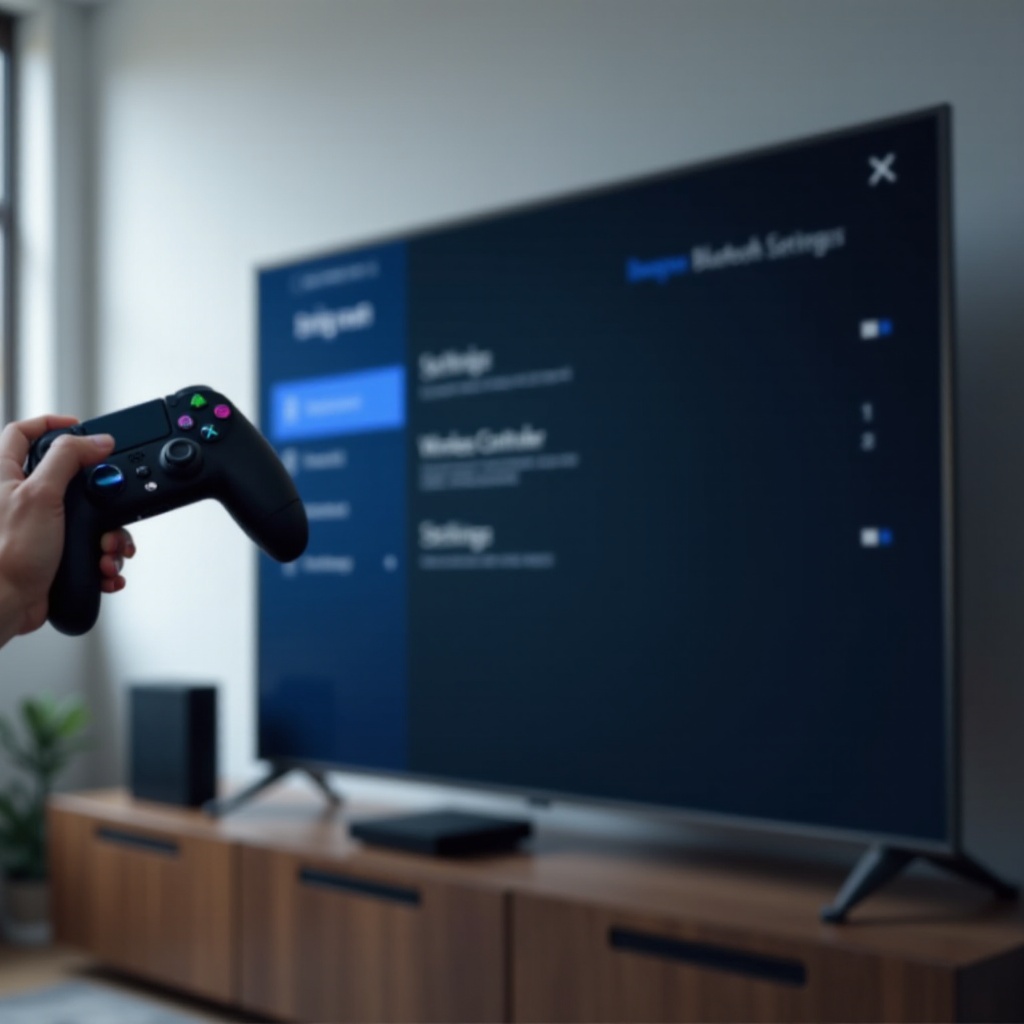
Appairer la manette via les menus Bluetooth de la TV ou de la box
Depuis l'écran d'accueil de la TV ou de la box :
- Ouvre le menu 'Paramètres'.
- Va dans 'Bluetooth', 'Télécommandes et accessoires' ou 'Périphériques'.
- Active la recherche de nouveaux appareils.
- Mets la manette PS4 en mode appairage (PS + Share).
- Sélectionne 'Wireless Controller' lorsqu'il apparaît dans la liste.
Après l'appairage, tu peux souvent naviguer dans certains menus avec la manette, en plus de l'utiliser dans les jeux.
Utiliser la manette PS4 dans les applications de jeux et de cloud gaming
Sur les Smart TV et box TV compatibles :
- Installe des applications de cloud gaming (GeForce Now, Xbox Cloud Gaming, etc.) si elles sont disponibles.
- Connecte-toi à ton compte dans chaque service.
- Lance un jeu et teste les boutons, la visée et la réactivité des sticks.
Si tu constates des soucis de détection ou de stabilité, il est temps de passer en revue les problèmes fréquents et leurs solutions.
Problèmes fréquents et solutions pour la connexion Bluetooth de la manette PS4
Même en suivant toutes les étapes, il arrive que l'appairage échoue ou que la connexion soit instable. Cette section regroupe les cas les plus courants pour t'aider à diagnostiquer rapidement d'où vient le problème.
La manette PS4 n'apparaît pas dans la liste Bluetooth
Essaie ces solutions simples :
- Vérifie que la manette est bien en mode appairage (clignotement rapide en blanc).
- Désactive puis réactive le Bluetooth sur l'appareil.
- Éloigne la manette de la PS4 ou éteins complètement la console pour éviter une reconnexion automatique.
- Redémarre l'appareil (PC, smartphone, TV, box TV).
- Réinitialise la manette via le bouton 'Reset' au dos, puis recommence la procédure.
Si le problème persiste sur plusieurs appareils, il se peut que la puce Bluetooth de la manette soit défaillante.
La manette se déconnecte ou présente de la latence
Les causes possibles sont nombreuses :
- Trop de distance entre la manette et l'appareil.
- Obstacles physiques (murs, meubles, métal).
- Interférences Wi-Fi, micro-ondes ou autres appareils Bluetooth.
Quelques solutions efficaces :
- Rapproche-toi de l'appareil ou du dongle Bluetooth.
- Évite de cacher la manette derrière un objet métallique ou dans un meuble fermé.
- Si possible, utilise la bande Wi-Fi 5 GHz pour réduire les interférences avec le Bluetooth.
- Sur PC, mets à jour les pilotes Bluetooth, désactive les options d'économie d'énergie sur le dongle et branche celui-ci à l'avant de la tour ou via une rallonge USB.
La manette est reconnue mais ne fonctionne pas dans les jeux
Ce problème est fréquent sur PC, mais peut aussi se rencontrer sur d'autres appareils :
- Sur PC :
- Vérifie les paramètres de manette dans le jeu.
- Sur Steam, active le support PlayStation dans 'Paramètres' > 'Manette'.
- Ferme les logiciels qui pourraient entrer en conflit (autres outils de gestion de manettes).
Utilise DS4Windows pour émuler une manette Xbox, souvent mieux reconnue par les anciens jeux.
Sur mobile et TV :
- Assure-toi que le jeu supporte réellement les manettes.
- Vérifie les paramètres de contrôleur dans le jeu ou l'application.
Quand privilégier une connexion filaire plutôt que le Bluetooth
Le Bluetooth est très pratique, mais la connexion filaire reste plus stable dans certains cas :
- Jeux compétitifs où chaque milliseconde compte.
- PC de bureau avec beaucoup d'interférences sans fil.
- Manette PS4 avec batterie fatiguée ou instable.
Dans ces situations, branche simplement la manette en USB. La plupart des appareils la reconnaissent immédiatement comme manette de jeu, sans configuration supplémentaire. Une fois les problèmes résolus ou contournés, tu peux optimiser encore un peu ton expérience.
Astuces pour améliorer l'expérience de jeu en Bluetooth avec une manette PS4
Quelques ajustements simples peuvent transformer une connexion correcte en expérience fluide et agréable. Ces astuces s'appliquent aussi bien au PC qu'aux mobiles et aux TV.
Réduire les interférences et optimiser la portée
Pour stabiliser la connexion Bluetooth :
- Rapproche la manette de l'appareil, surtout sur PC de bureau.
- Place le dongle Bluetooth à l'avant de la tour ou sur une rallonge USB, loin des câbles et de la tôle.
- Éloigne les routeurs Wi-Fi, micro-ondes, casques Bluetooth et enceintes sans fil de la zone de jeu.
Plus le signal est propre, moins tu auras de lag, de coupures ou de comportements erratiques.
Mettre à jour pilotes, systèmes et applications de jeu
Les mises à jour corrigent régulièrement des bugs de compatibilité :
- Sur PC, mets à jour Windows, les pilotes Bluetooth et, si besoin, les pilotes de ta carte mère.
- Sur Android et iOS, installe les dernières mises à jour système proposées.
- Mets aussi à jour les applications de cloud gaming, les jeux et les launchers (Steam, Epic, etc.).
Une simple mise à jour peut parfois régler un problème de manette qui semblait insoluble.
Bien gérer l'appairage multi-appareils (PC, mobile, TV, console)
La DualShock 4 peut mémoriser un appareil, ce qui peut créer des conflits quand tu passes souvent de l'un à l'autre :
- Si tu utilises la manette sur plusieurs supports (PS4, PC, smartphone, TV) :
- Éteins les appareils non utilisés pendant l'appairage.
- Désappaire la manette des appareils que tu n'utilises plus.
- Pour revenir sur PS4 :
- Branche la manette à la console avec un câble USB.
- Appuie sur le bouton PS.
- Attends que la lumière devienne fixe, puis débranche le câble.
En appliquant ces conseils, tu maîtriseras vraiment comment connecter une manette PS4 en Bluetooth et tu profiteras d'une expérience de jeu beaucoup plus agréable, quel que soit l'appareil utilisé.
Conclusion
Savoir comment connecter une manette PS4 en Bluetooth permet de profiter de tes jeux préférés sur de nombreux supports : PC Windows, Android, iOS, Smart TV et box TV. La clé réside dans quelques étapes simples : préparer la manette, activer le mode appairage, ajouter la manette dans les paramètres Bluetooth de l'appareil, puis vérifier les réglages des jeux et des applications.
En cas de souci, il suffit souvent de vérifier le mode appairage, de réduire les interférences, de mettre à jour tes systèmes et, si besoin, de passer temporairement par une connexion USB pour rétablir une base stable. Tu peux ensuite revenir au Bluetooth dès que tout fonctionne correctement.
Avec ce guide complet, tu disposes désormais de toutes les informations nécessaires pour connecter une manette PS4 en Bluetooth partout où c'est possible, et pour tirer le maximum de ta DualShock 4 sans te battre avec des menus compliqués ou des erreurs incompréhensibles. Il ne te reste plus qu'à lancer ton jeu préféré et à profiter de ton setup sans fil.
Questions fréquemment posées
Puis-je connecter plusieurs manettes PS4 en Bluetooth sur le même appareil ?
Oui, la plupart des appareils récents acceptent plusieurs manettes PS4 en Bluetooth, surtout les PC, les consoles et certaines box TV. La limite dépend de la capacité du Bluetooth de l'appareil et de sa puissance. Sur PC, deux à quatre manettes fonctionnent généralement sans souci. Sur mobile, au-delà de deux, la connexion peut devenir instable ou lente, surtout si d'autres appareils sans fil partagent la même bande de fréquence.
Comment reconnecter rapidement ma manette PS4 à ma console après l'avoir utilisée en Bluetooth ailleurs ?
Pour revenir facilement sur PS4 après avoir connecté la manette en Bluetooth à un PC, un smartphone ou une TV : 1) Branche la manette à la console avec un câble USB ; 2) Appuie sur le bouton PS ; 3) Attends que la lumière s'allume de manière fixe ; 4) Débranche ensuite le câble : la manette se reconnectera en sans-fil à la console. Si la manette refuse de se connecter, éteins complètement la console, redémarre-la, puis recommence la procédure.
Est-ce que la manette PS4 en Bluetooth fonctionne avec les services de cloud gaming récents ?
Oui, la manette PS4 fonctionne très bien avec la majorité des services de cloud gaming récents (GeForce Now, Xbox Cloud Gaming, etc.) sur PC, Android, certaines Smart TV et parfois iOS via une application ou un navigateur compatible. Il suffit de connecter la manette en Bluetooth, de lancer l'application du service, puis de vérifier la détection de la manette dans les paramètres. Si tu constates un léger décalage, réduis la qualité de streaming, rapproche-toi de ton routeur Wi-Fi et limite le nombre d'appareils connectés à ton réseau.