
Introduction
Ajouter une photo à un contact sur votre téléphone Samsung n'est pas seulement une question de personnalisation esthétique, mais aussi une amélioration fonctionnelle de votre répertoire téléphonique. Ce processus vous permet de reconnaître rapidement vos contacts, facilitant ainsi vos interactions quotidiennes. Dans cet article, nous vous guiderons à travers les étapes pour ajouter une photo à un contact et vous fournirons des conseils pour éviter les erreurs courantes.
Pourquoi Personnaliser vos Contacts
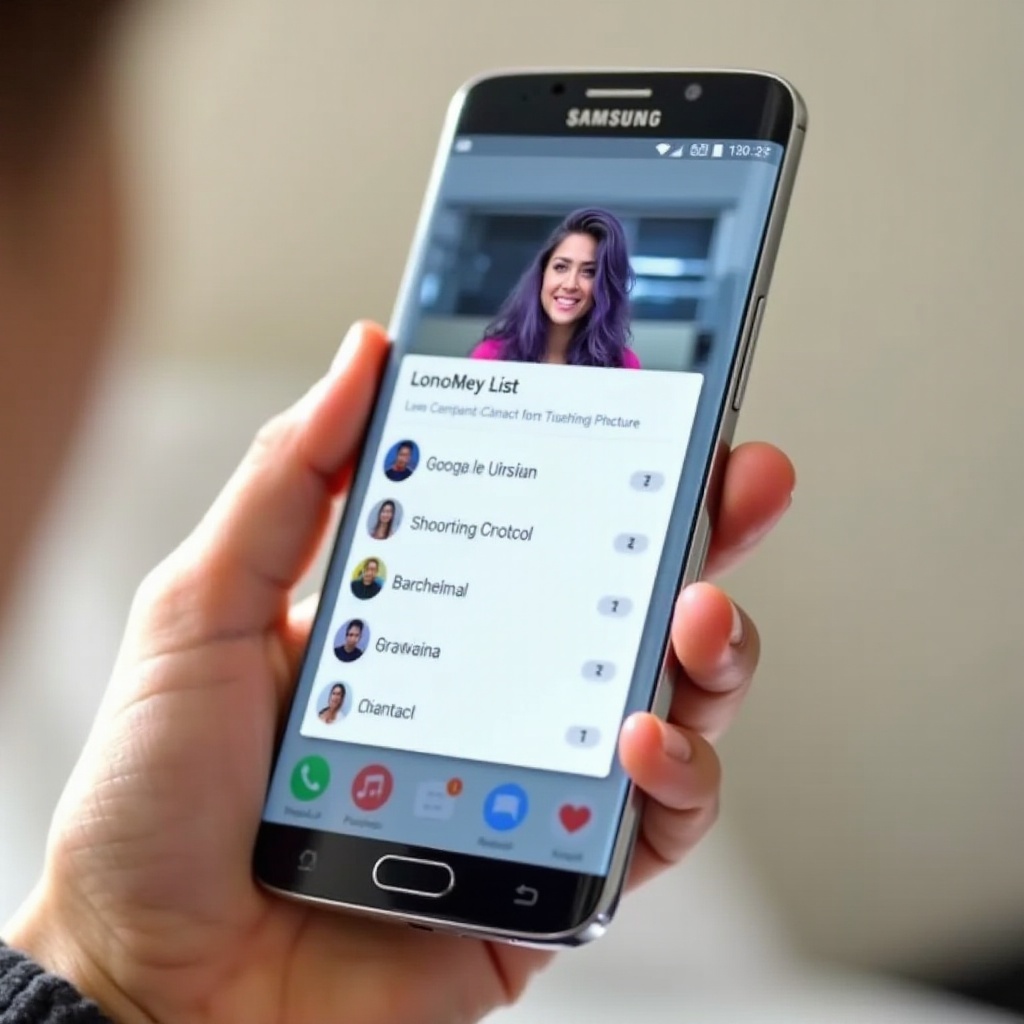
La personnalisation des contacts va au-delà de l'aspect visuel et contribue à rendre vos communications plus efficaces. En associant une photo à chaque contact, vous facilitez non seulement la reconnaissance immédiate de la personne qui appelle, mais aussi une organisation améliorée de vos relations personnelles et professionnelles. Ce niveau de personnalisation ajoute une dimension personnelle à l'utilisation de votre smartphone.
Étapes pour Ajouter une Photo à un Contact sur Samsung
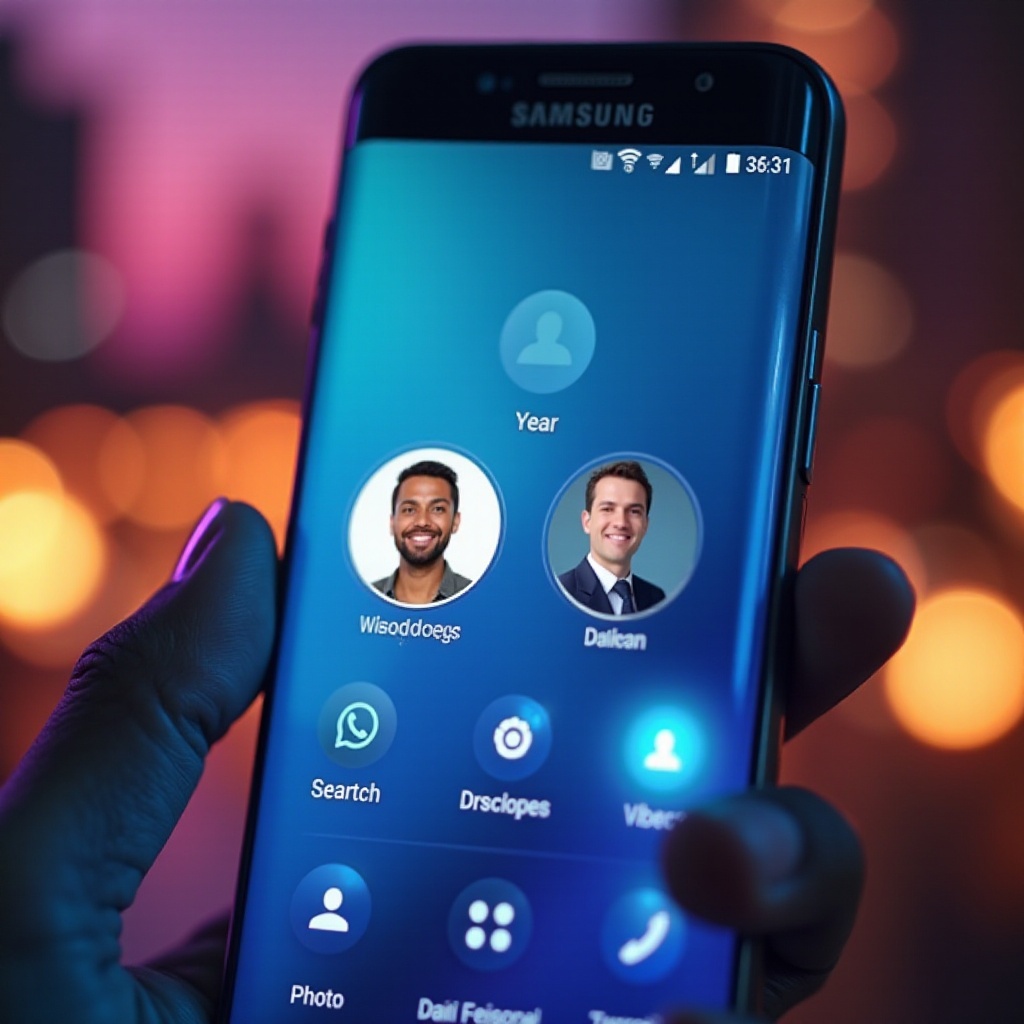
Pour ajouter une photo à un contact sur votre Samsung, suivez ces étapes simples et pratiques :
Accédez à l'application Contacts : Trouvez et ouvrez votre application Contacts via l'icône sur l'écran d'accueil ou dans le tiroir.
Sélectionnez le Contact : Parcourez votre liste et choisissez le contact que vous souhaitez personnaliser en appuyant sur son nom.
Modifier les Informations et Ajouter une Photo : Dans la page du contact, appuyez sur 'Modifier'. Choisissez ensuite une photo existante dans votre galerie ou prenez-en une nouvelle avec votre caméra.
Une compréhension des erreurs courantes lors de ce processus vous aidera à maximiser l'efficacité et l'apparence de vos contacts.
Erreurs Courantes à Éviter
Lors de l'ajout de photos à vos contacts, certains pièges peuvent compromettre la personnalisation. Voici comment les éviter :
Résolution d'image inadéquate : Assurez-vous de choisir des images claires pour une identification facile.
Ne pas enregistrer les modifications : Après ajout d'une photo, vérifiez que vous appuyez sur 'Enregistrer'.
Gestion des doublons : Évitez les doublons de contacts pour maintenir une liste bien organisée.
Passons maintenant aux conseils pour sélectionner les meilleures photos et optimiser l'affichage de vos contacts.
Conseils pour Choisir les Meilleures Photos
Pour que vos contacts soient facilement reconnaissables, suivez ces conseils :
Format et taille des photos : Optez pour des photos de bonne qualité et correctement dimensionnées pour correspondre à l'affichage.
Identité et prise de vue : Choisissez des photos où le visage est clair et engageant.
Après avoir optimisé le choix de vos photos, voyez les options avancées que Samsung offre pour une personnalisation accrue.
Options Avancées pour la Personnalisation des Contacts
Avec Samsung, il est possible de pousser la personnalisation des contacts encore plus loin :
Synchronisation avec des services en ligne : Connectez vos photos avec des services tels que Google Photos pour une mise à jour automatique.
Groupes de Contacts : Créez des groupes de contacts pour faciliter l'organisation et la gestion des photos en groupe.
Avec ces fonctionnalités, votre smartphone devient un outil puissant pour gérer vos relations et vos interactions.
Conclusion
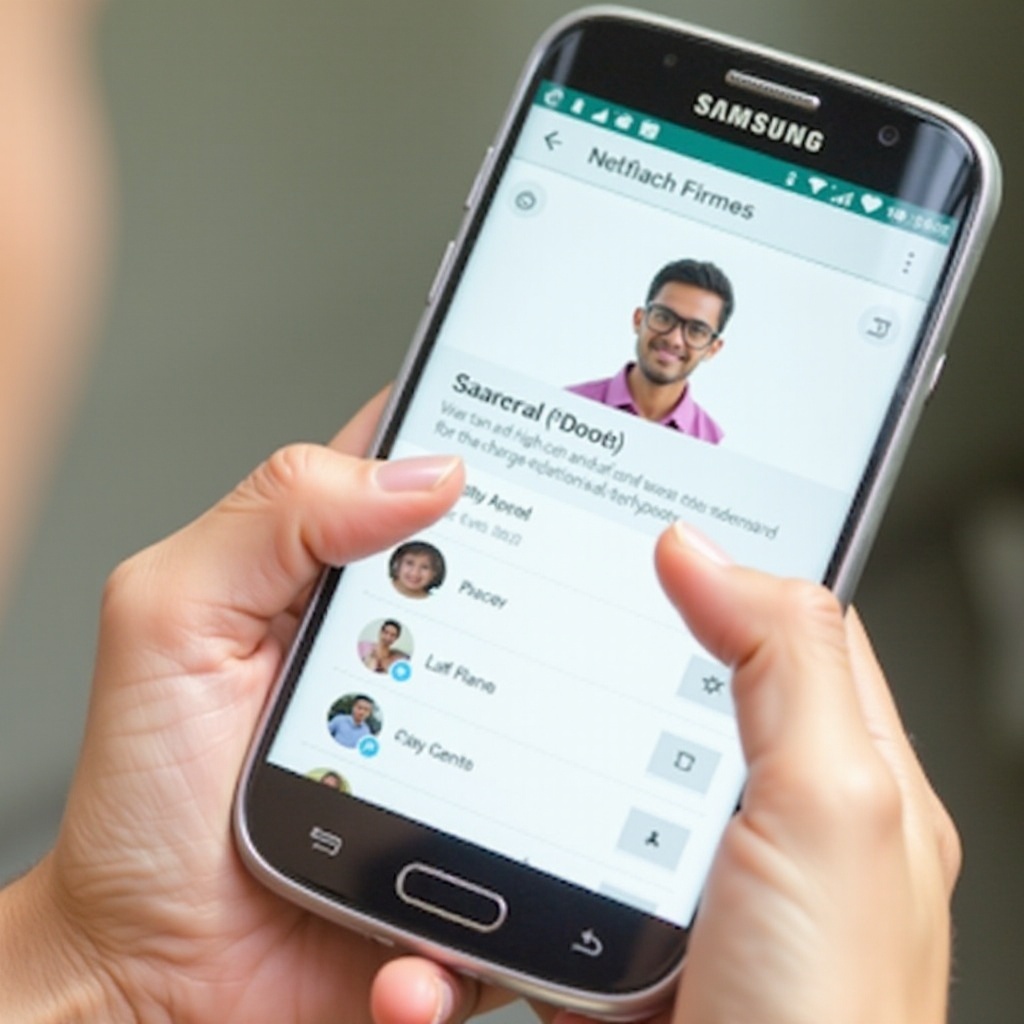
Mettre une photo sur vos contacts Samsung n'est pas seulement une option de design, mais une stratégie intelligente pour enrichir votre utilisation quotidienne du téléphone. Suivez les étapes de notre guide pour simplifier ce processus et tirer le meilleur parti de cette fonctionnalité.
Questions fréquemment posées
Comment changer la photo d'un contact déjà existant ?
Pour modifier la photo d'un contact, accédez à l'application Contacts, sélectionnez le contact, appuyez sur 'Modifier', et choisissez une nouvelle image.
Que faire si l'application Contacts ne fonctionne pas correctement ?
Redémarrez votre appareil ou vérifiez les mises à jour système. Si le problème persiste, réinitialisez les préférences de l'application.
Comment supprimer une photo de contact ?
Accédez au contact, appuyez sur 'Modifier', et sélectionnez l'option pour supprimer l'image, puis enregistrez les changements.