
Introduction
Désinstaller une imprimante de votre ordinateur n'est pas aussi compliqué qu'il y paraît. De bonnes instructions rendent le processus simple et rapide. Vous pourriez vouloir désinstaller une imprimante pour améliorer les performances système, libérer de l'espace de stockage ou résoudre des problèmes techniques liés à des pilotes ou logiciels obsolètes. Bien comprendre pourquoi et comment procéder est essentiel pour maintenir votre ordinateur en parfait état. Cet article détaille les étapes pour désinstaller une imprimante, que vous soyez utilisateur de Windows ou de Mac.

Pourquoi désinstaller une imprimante ?
D'abord, pour améliorer les performances du système. Une imprimante inutilisée peut ralentir votre ordinateur. Ensuite, pour libérer de l'espace de stockage. Les pilotes et logiciels d'imprimantes occupent souvent une place précieuse. Enfin, pour résoudre des problèmes techniques. Des conflits surviennent souvent entre les pilotes d'imprimantes, particulièrement si plusieurs sont installées. La désinstallation permet de simplifier votre configuration matérielle.
Une gestion efficace de votre matériel informatique implique la maîtrise des processus de désinstallation. Voyons maintenant les étapes à suivre pour préparer la désinstallation d'une imprimante.
Préparation avant la désinstallation
Avant de désinstaller une imprimante, voici quelques précautions à prendre :
- Sauvegarder les réglages et documents importants : Vérifiez s'il y a des documents en attente ou des configurations que vous souhaitez conserver. Sauvegardez-les sur votre ordinateur ou un périphérique externe.
- Identifier le modèle et les pilotes de l'imprimante : Notez le modèle exact de votre imprimante ainsi que les pilotes installés. Ces informations seront utiles pour une réinstallation future.
Une fois ces étapes accomplies, vous pouvez procéder à la désinstallation de l'imprimante sur Windows ou Mac.
Désinstallation sur Windows
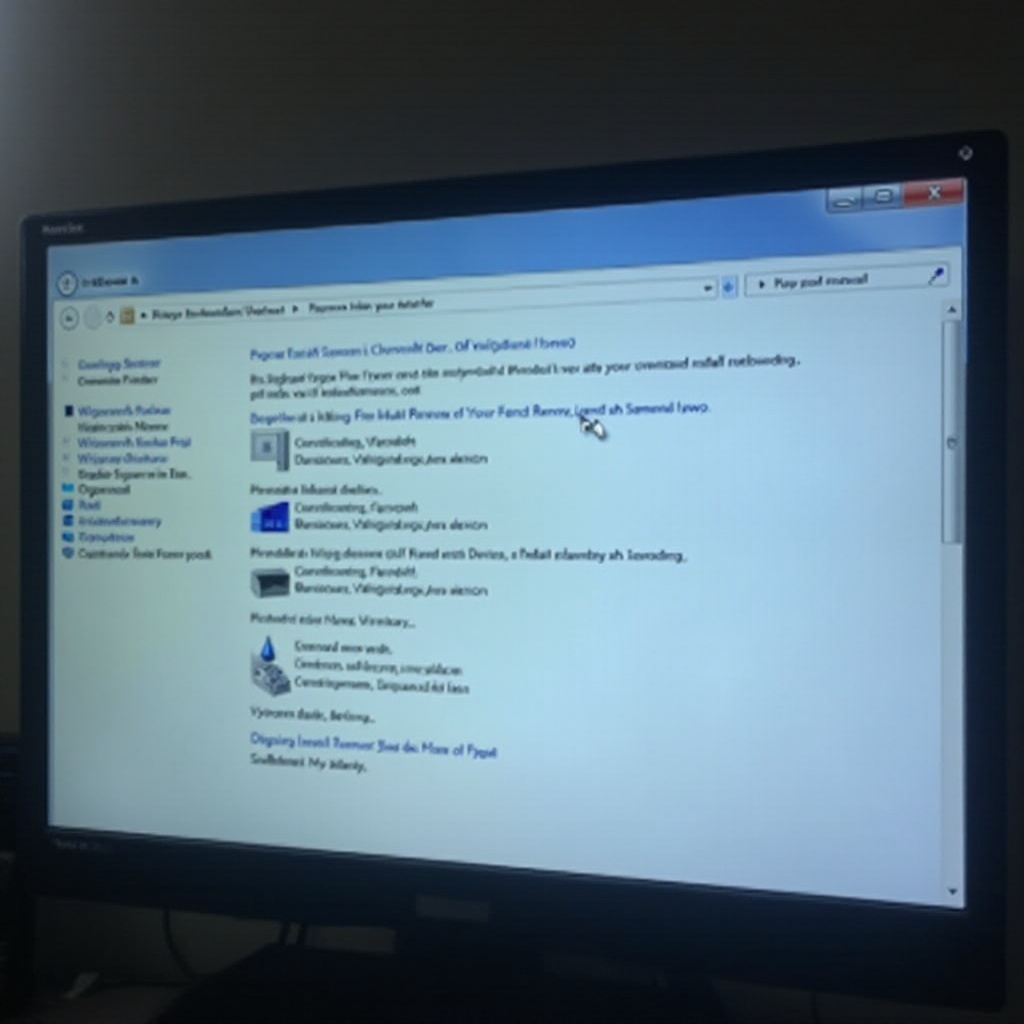
Désinstaller une imprimante sur Windows est simple avec les étapes adéquates. Voici comment :
- Utilisation du menu Paramètres :
- Ouvrez le menu Démarrer et accédez aux Paramètres.
- Cliquez sur 'Périphériques', puis sur 'Imprimantes et scanners'.
Sélectionnez l'imprimante à supprimer et cliquez sur 'Retirer l'appareil'.
Suppression via le panneau de configuration :
- Accédez au panneau de configuration via le menu Démarrer.
- Sous 'Matériel et audio', cliquez sur 'Périphériques et imprimantes'.
- Faites un clic droit sur l'imprimante à supprimer et choisissez 'Retirer le périphérique'.
Cette méthode supprimera l'imprimante de votre système Windows. Continuons avec les étapes pour ceux qui utilisent un Mac.
Désinstallation sur Mac
Pour les utilisateurs de Mac, la procédure est légèrement différente. Suivez ces étapes :
- Ouvrir les préférences système :
- Cliquez sur le menu Apple et sélectionnez 'Préférences Système'.
- Choisissez 'Imprimantes et Scanners'.
Sélectionnez l'imprimante à supprimer et cliquez sur le bouton 'Moins' (-) en bas.
Vérifier et supprimer les fichiers résiduels :
- Accédez au dossier 'Bibliothèque', puis 'Printers'.
- Recherchez et supprimez les fichiers liés à l'imprimante.
Ces étapes vous aideront à désinstaller une imprimante sur votre système Mac. Poursuivons avec la gestion des problèmes courants.
Résolution des problèmes courants
Des problèmes peuvent survenir lors de la désinstallation d'une imprimante. Voici comment les résoudre :
Gestion des erreurs lors de la désinstallation : Si l'imprimante ne se désinstalle pas, redémarrez l'ordinateur et réessayez. Assurez-vous que l'imprimante n'est pas définie comme appareil par défaut.
Suppression des fichiers résiduels : Utilisez un logiciel de nettoyage pour localiser et supprimer les fichiers persistants qui pourraient encore occuper de l'espace disque.
Une désinstallation réussie vous incitera peut-être à réinstaller votre périphérique. Voici quelques conseils pour une réinstallation future.
Conseils pour une réinstallation future
Préparer une réinstallation de l'imprimante est judicieux. Voici comment faciliter le processus :
Mise à jour des pilotes : Avant toute réinstallation, assurez-vous d'avoir les dernières versions des pilotes. Téléchargez-les sur le site du fabricant pour prévenir les conflits.
Vérification régulière des périphériques : Vérifiez fréquemment vos périphériques pour détecter tout problème avant qu'il ne devienne sérieux. Cela inclut une réinstallation si nécessaire, pour des performances optimales.
Une réinstallation bien préparée minimise les tracas futurs. Résumons maintenant les points essentiels.
Conclusion
Désinstaller une imprimante est une procédure simple si vous suivez ces conseils pratiques. Ce guide vous aide à comprendre pourquoi et comment procéder, s'adaptant aux divers systèmes d'exploitation. Vous êtes désormais prêt à optimiser votre système en toute tranquillité.
Questions fréquemment posées
Pourquoi mon imprimante n'apparaît-elle pas lors du processus de désinstallation ?
Si l'imprimante n'apparaît pas, vérifiez les connexions physiques et redémarrez votre système avant de réessayer.
Comment supprimer les pilotes d'imprimante restants ?
Utilisez un outil de nettoyage de logiciels pour rechercher et supprimer les pilotes restants causant des conflits.
Puis-je réinstaller une imprimante après l'avoir désinstallée ?
Oui, réinstallez l'imprimante en téléchargeant les pilotes nécessaires depuis le site du fabricant.