
Introduction
Le partage de connexion transforme votre smartphone Samsung en véritable modem 4G ou 5G. Vous pouvez ainsi connecter un ordinateur, une tablette ou un autre téléphone à Internet, même sans box ni borne Wi‑Fi à proximité. Cette fonction, souvent appelée 'point d'accès mobile' ou 'hotspot', reste pourtant mal exploitée par de nombreux utilisateurs.
Bien utiliser cette option permet de télétravailler, de suivre des cours en ligne ou de regarder du contenu en streaming, partout où le réseau mobile passe. Mal configurée, elle peut en revanche vider votre forfait data et votre batterie en quelques heures, voire exposer votre connexion à des intrusions si elle n'est pas sécurisée.
Dans ce guide, vous allez apprendre pas à pas comment faire un partage de connexion Samsung en Wi‑Fi, en USB et en Bluetooth. Vous verrez aussi comment sécuriser votre point d'accès, gérer votre consommation de données, préserver la batterie et résoudre les problèmes les plus fréquents. L'objectif est simple : vous permettre d'utiliser le partage de connexion de façon efficace, fluide et sans mauvaises surprises.
Prérequis avant de faire un partage de connexion sur Samsung
Avant d'activer le partage de connexion, il est essentiel de vérifier quelques points. Vous éviterez ainsi les coupures, les surcoûts et les mauvaises performances. Un partage de connexion fiable repose sur trois éléments : un forfait adapté, une bonne qualité de réseau mobile et une autonomie suffisante.
Vérifier son forfait mobile et le partage de connexion
Tout commence par votre abonnement mobile. La plupart des forfaits récents autorisent le partage de connexion, mais avec des limites parfois peu visibles.
- Consultez votre contrat ou l'application de votre opérateur (Orange, SFR, Bouygues Telecom, Free, etc.).
- Vérifiez que le partage de connexion, aussi appelé 'tethering' ou 'modem', est bien inclus.
- Contrôlez le volume de data disponible. Un PC consomme souvent beaucoup plus de données qu'un smartphone.
- Vérifiez si l'opérateur impose un plafond spécifique pour le partage de connexion (par exemple, une partie seulement de votre enveloppe utilisable en mode modem).
En cas de doute, contactez le service client ou effectuez un court test de partage de connexion pour vérifier si la connexion fonctionne sans message d'erreur ni blocage.
S'assurer d'une bonne couverture 4G/5G
Sans bonne 4G ou 5G, le partage de connexion devient lent et instable. Avant d'activer le point d'accès mobile :
- Regardez les barres de réseau sur votre Samsung.
- Vérifiez l'icône 4G, 4G+, 5G. Plus le signal est fort, plus la connexion partagée sera stable et rapide.
- Déplacez-vous près d'une fenêtre ou dans une zone dégagée si le signal est faible.
- Si besoin, passez manuellement d'un mode réseau à l'autre (par exemple, forcer la 4G si la 5G est présente mais instable).
Une bonne couverture limite les micro‑coupures et offre un débit plus confortable pour la visioconférence, le cloud et le streaming.
Préparer la batterie et les accessoires indispensables
Le partage de connexion consomme beaucoup d'énergie. Le téléphone gère à la fois :
- la connexion mobile (4G/5G),
- le Wi‑Fi ou le Bluetooth pour partager la connexion,
- les applications en arrière‑plan.
Avant de vous lancer :
- Chargez votre Samsung au moins à 70–80 % si vous prévoyez une longue session.
- Prévoyez une batterie externe ou un chargeur secteur.
- Gardez un câble USB‑C fiable si vous choisissez le partage par USB, ce qui permet souvent de recharger le téléphone pendant l'utilisation.
Une bonne préparation vous évite de voir votre téléphone s'éteindre en pleine réunion ou en plein transfert de fichiers.
Une fois ces prérequis validés, vous pouvez passer à la mise en place concrète du partage de connexion, en commençant par la méthode la plus utilisée : le point d'accès Wi‑Fi.
Activer le partage de connexion Wi‑Fi sur un smartphone Samsung
Le partage de connexion Wi‑Fi est la méthode la plus pratique et la plus courante. Elle permet de connecter plusieurs appareils en même temps, sans câble. Après avoir vérifié votre forfait, votre réseau et votre batterie, vous pouvez configurer votre point d'accès Wi‑Fi en quelques gestes.
Accéder au menu 'Point d'accès mobile' dans One UI
Les menus peuvent légèrement varier selon la version de One UI, mais la logique reste la même :
- Ouvrez Paramètres sur votre Samsung.
- Allez dans Connexions.
- Touchez Point d'accès mobile et modem.
- Sélectionnez Point d'accès mobile.
Selon votre modèle, vous pouvez aussi trouver un raccourci dans le panneau des Raccourcis rapides (en faisant glisser le panneau de notifications vers le bas). L'icône ressemble généralement à un petit routeur ou à un téléphone avec des ondes Wi‑Fi.
Créer et personnaliser le réseau Wi‑Fi (nom, mot de passe, sécurité)
Une fois dans le menu du point d'accès :
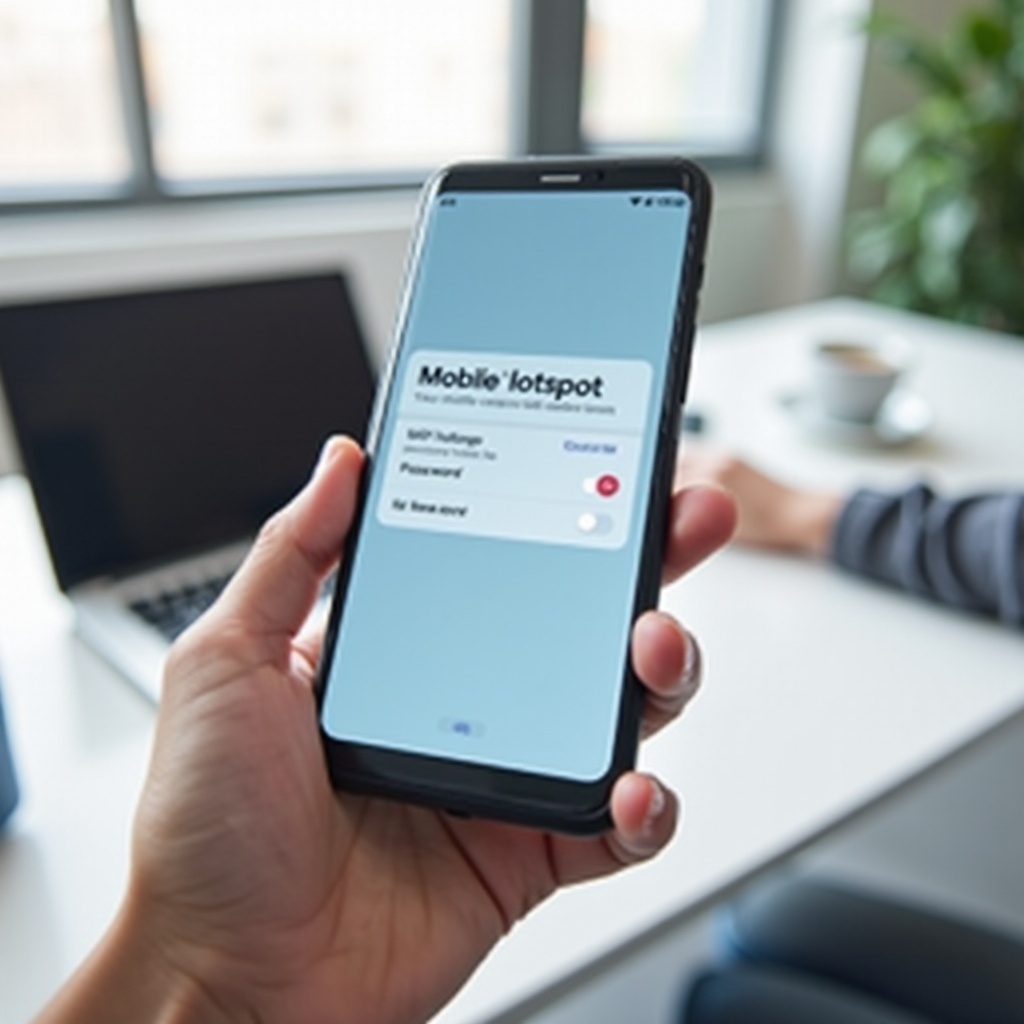
- Touchez Configurer ou Configurer le point d'accès mobile.
- Donnez un nom de réseau (SSID) facile à reconnaître, par exemple 'Samsung_Galaxy_4G'.
- Choisissez un type de sécurité :
- privilégiez WPA2‑PSK ou WPA3‑SAE si disponible ;
- évitez 'Aucun' (réseau ouvert), beaucoup trop risqué.
- Créez un mot de passe d'au moins 12 caractères, avec lettres, chiffres et symboles.
- Validez.
Sur certains modèles, vous pouvez aussi choisir la bande de fréquence (2,4 GHz ou 5 GHz). La 5 GHz offre souvent de meilleurs débits sur courte distance, tandis que la 2,4 GHz porte plus loin mais peut être plus encombrée.
Connecter un PC, une tablette ou un autre téléphone au point d'accès
Après la configuration :
- Activez le bouton Point d'accès mobile.
- Sur l'appareil à connecter (PC, tablette, autre smartphone), ouvrez les paramètres Wi‑Fi.
- Recherchez le réseau portant le nom que vous avez choisi.
- Sélectionnez-le et saisissez le mot de passe configuré.
- Attendez quelques secondes : la connexion Internet doit être active.
Vous pouvez suivre le nombre d'appareils connectés et parfois leur nom directement dans le menu du point d'accès mobile. Si vous observez un appareil inconnu, changez immédiatement le mot de passe et déconnectez l'appareil suspect.
Le Wi‑Fi n'est cependant pas la seule option. Pour plus de stabilité et pour recharger votre téléphone en même temps, le partage de connexion USB constitue une excellente alternative.
Faire un partage de connexion Samsung via USB (modem USB)
Le Wi‑Fi reste pratique, mais il n'est pas toujours optimal. Pour une connexion plus stable, plus sécurisée et moins gourmande en énergie, le partage de connexion USB est souvent la meilleure solution, surtout pour un ordinateur portable utilisé en télétravail.
Quand privilégier le partage de connexion USB plutôt que le Wi‑Fi
Le mode USB présente plusieurs avantages :
- Stabilité accrue : moins de risques d'interférences que le Wi‑Fi.
- Débit plus constant, idéal pour la visioconférence et les transferts de fichiers.
- Recharge simultanée de votre Samsung pendant l'utilisation.
- Sécurité renforcée, car le partage passe par un câble et non par un réseau sans fil visible.
Ce mode est particulièrement recommandé si vous ne partagez la connexion qu'avec un seul PC et que vous disposez d'un câble USB‑C fiable.
Paramétrer le partage USB sur le téléphone Samsung
Les étapes sont simples :
- Branchez votre Samsung à l'ordinateur avec un câble USB.
- Sur le téléphone, faites glisser la barre de notifications vers le bas.
- Vérifiez que le mode de connexion USB est bien activé (charge ou transfert de fichiers).
- Allez ensuite dans Paramètres > Connexions > Point d'accès mobile et modem.
- Activez l'option Modem USB.
Dès que cette option est activée, le téléphone partage sa connexion 4G/5G avec l'ordinateur via le câble.
Configurer la connexion sur PC Windows ou Mac
Sur la plupart des ordinateurs modernes, la configuration reste rapide :
- Sur Windows :
- Le système reconnaît le Samsung comme une nouvelle connexion réseau.
- Ouvrez Paramètres > Réseau et Internet et vérifiez que la nouvelle connexion est active.
Si besoin, désactivez le Wi‑Fi pour vous assurer que le PC utilise bien la connexion USB.
Sur macOS :
- Le Mac détecte le téléphone comme une interface réseau.
- Rendez-vous dans Réglages Système > Réseau.
- Sélectionnez l'interface correspondant à votre Samsung et appliquez les paramètres proposés.
Si la connexion ne se fait pas, essayez un autre câble USB ou un autre port de l'ordinateur, puis redémarrez les deux appareils avant de tester à nouveau.
Lorsque le Wi‑Fi et l'USB ne sont pas adaptés, une troisième solution peut dépanner : le partage de connexion Bluetooth, pratique pour des usages légers et ponctuels.
Faire un partage de connexion Samsung via Bluetooth
Le partage de connexion Bluetooth reste moins connu, mais il peut être utile lorsque le Wi‑Fi est saturé ou que vous souhaitez limiter la consommation énergétique. Il convient surtout à un usage ponctuel ou pour des appareils qui gèrent mal le Wi‑Fi.
Avantages et limites du partage de connexion Bluetooth
Les principaux points forts du Bluetooth :
- Une consommation énergétique souvent plus faible que le Wi‑Fi.
- Une connexion plus discrète, sans réseau Wi‑Fi visible.
- Une solution suffisante pour la navigation web, les mails ou la messagerie.
Ses limites :
- Un débit plus faible que le Wi‑Fi ou l'USB.
- Une configuration parfois un peu plus longue.
- Un usage peu adapté au streaming vidéo HD ou aux téléchargements volumineux.
Il s'agit donc d'une solution de dépannage ou pour des usages légers sur un seul appareil.
Appairer le Samsung avec l'ordinateur ou l'autre appareil
Pour utiliser le Bluetooth :
- Activez le Bluetooth sur votre Samsung (Paramètres > Connexions > Bluetooth).
- Activez le Bluetooth sur l'appareil à connecter (PC, tablette, smartphone).
- Sur l'un des deux appareils, lancez la recherche de périphériques.
- Sélectionnez le nom de l'autre appareil dans la liste.
- Validez le code de jumelage affiché sur les deux écrans.
Une fois les appareils appairés, ils peuvent communiquer et établir une passerelle vers Internet.
Utiliser le téléphone comme modem Bluetooth pour accéder à Internet
Après l'appairage :
- Sur le Samsung, allez dans Paramètres > Connexions > Point d'accès mobile et modem.
- Activez l'option Modem Bluetooth.
- Sur le PC ou l'autre appareil, ouvrez les paramètres Bluetooth.
- Choisissez l'option permettant d'utiliser le téléphone comme point d'accès ou passerelle réseau (l'intitulé dépend du système).
L'appareil devrait alors accéder à Internet via la connexion 4G/5G du Samsung. Cette méthode reste limitée en débit, mais elle peut dépanner lorsque les autres modes ne sont pas disponibles.
Après avoir choisi votre mode de partage préféré, une étape cruciale reste à ne pas négliger : la sécurité de votre point d'accès et de vos données.
Sécuriser son partage de connexion Samsung
Que vous utilisiez le Wi‑Fi, l'USB ou le Bluetooth, la sécurité reste un point clé. Un partage de connexion mal protégé peut exposer vos données, consommer vos gigas et vous mettre en difficulté vis‑à‑vis de votre opérateur. Mieux vaut donc sécuriser votre point d'accès dès la première utilisation.
Choisir un mot de passe robuste et un protocole de sécurité adapté
Pour le Wi‑Fi du point d'accès mobile :
- Choisissez WPA2 ou WPA3 lorsque l'option existe.
- Évitez les mots de passe trop simples comme '12345678' ou 'password'.
- Mélangez majuscules, minuscules, chiffres et symboles.
- Ne communiquez pas ce mot de passe à des inconnus ou dans des lieux publics.
Un bon mot de passe réduit fortement les risques de connexion non autorisée à votre réseau.
Limiter le nombre d'appareils connectés et gérer les accès
Dans les paramètres du point d'accès mobile, certains Samsung permettent :
- de fixer un nombre maximum d'appareils connectés ;
- de consulter la liste des appareils actuellement connectés ;
- de bloquer ou supprimer un appareil suspect.
Pour une meilleure sécurité :
- Limitez le nombre d'appareils au strict nécessaire.
- Surveillez régulièrement la liste des appareils connectés.
- Désactivez le point d'accès dès que vous ne l'utilisez plus.
Bonnes pratiques pour éviter les intrusions et protéger ses données
Quelques réflexes simples renforcent votre sécurité :
- Ne laissez pas le point d'accès mobile actif en permanence.
- Évitez de partager votre réseau dans les lieux publics sans raison valable.
- Évitez les opérations sensibles (banque en ligne, accès à des documents confidentiels) si vous avez un doute sur l'environnement.
- Mettez régulièrement à jour votre Samsung pour profiter des derniers correctifs de sécurité.
Une fois votre partage sécurisé, il reste un autre défi à relever : maîtriser votre consommation de données et la batterie pour pouvoir utiliser votre connexion mobile sereinement.
Gérer la consommation de données et de batterie en partage de connexion
Un partage de connexion mal maîtrisé peut faire exploser votre consommation de données et vider la batterie très vite. Pour profiter pleinement de votre 4G/5G sans mauvaise surprise, il faut surveiller de près la data utilisée et optimiser les réglages, aussi bien sur le smartphone que sur les appareils connectés.
Surveiller sa consommation de data sur Android / One UI
Sur votre Samsung :
- Ouvrez Paramètres > Connexions > Utilisation des données.
- Consultez votre consommation mobile totale.
- Activez une limite de données ou un avertissement de données si nécessaire.
- Sur certains modèles, vous pouvez voir quelles applications consomment le plus.
Cette surveillance vous aide à ajuster votre utilisation, surtout si votre forfait n'est pas illimité ou si le partage de connexion dispose d'une enveloppe dédiée.
Réduire la consommation d'un PC connecté (mises à jour, cloud, streaming)
Sur l'ordinateur connecté au partage de connexion :
- Activez un réseau à consommation limitée (sur Windows) pour limiter les mises à jour automatiques.
- Désactivez la synchronisation automatique de services cloud (OneDrive, Google Drive, Dropbox) pendant le partage.
- Baissez la qualité des vidéos en streaming (YouTube, Netflix, plateformes de replay).
- Fermez les onglets inutiles et les logiciels gourmands comme certains jeux en ligne ou clients torrent.
Quelques réglages simples peuvent diviser considérablement votre consommation de data tout en gardant une expérience fluide.
Astuces pour préserver la batterie pendant le partage de connexion
Pour prolonger l'autonomie de votre Samsung lorsqu'il sert de modem :
- Réduisez la luminosité de l'écran au minimum confortable.
- Activez le mode économie d'énergie.
- Si possible, privilégiez le partage USB, qui recharge le téléphone pendant l'utilisation.
- Évitez de jouer ou d'utiliser des applications lourdes sur le téléphone pendant qu'il partage la connexion.
- Ne placez pas le téléphone au soleil ou dans un endroit très chaud : la chaleur accélère la décharge et réduit les performances.
Même avec ces précautions, il peut arriver que le partage de connexion pose problème. Dans ce cas, quelques réflexes de dépannage permettent souvent de rétablir la situation rapidement.
Problèmes fréquents et solutions lors d'un partage de connexion Samsung
Même avec une bonne configuration, des problèmes peuvent apparaître : appareil qui ne voit pas le réseau, Internet indisponible, partage bloqué par l'opérateur. Savoir identifier la cause probable vous fait gagner du temps et évite bien des frustrations.
Le point d'accès ne s'affiche pas ou la connexion échoue
Si l'appareil n'affiche pas le réseau Wi‑Fi du Samsung :
- Vérifiez que le point d'accès mobile est bien activé.
- Désactivez puis réactivez le Wi‑Fi sur l'appareil client.
- Redémarrez le smartphone Samsung.
- Changez le nom de réseau (SSID) et le mot de passe, puis réessayez.
- Approchez les appareils l'un de l'autre pour éviter une faible portée ou des interférences.
En cas de message 'Impossible de se connecter', vérifiez que le mot de passe est correct et que vous utilisez un type de sécurité compatible (WPA2 ou WPA3).
Internet fonctionne sur le téléphone mais pas sur l'appareil connecté
Le souci peut venir des paramètres réseau de l'appareil client :
- Sur le PC, oubliez le réseau Wi‑Fi du Samsung, puis reconnectez-vous.
- Vérifiez que l'adresse IP et le DNS sont obtenus automatiquement.
- Désactivez d'éventuels VPN ou pare‑feu trop stricts, puis testez à nouveau.
- Essayez un autre mode de partage (USB au lieu de Wi‑Fi, par exemple).
Si rien ne fonctionne, redémarrez les deux appareils, puis testez l'accès à un site simple pour vérifier si le problème vient de la connexion ou du site visé.
Partage de connexion bridé ou bloqué par l'opérateur : que faire ?
Parfois, le partage de connexion est limité ou bloqué par l'opérateur :
- L'option modem peut être désactivée sur certains forfaits d'entrée de gamme.
- Le débit peut être fortement réduit après un certain volume de data utilisé en partage.
- Un message de votre opérateur peut s'afficher pour vous inviter à changer de forfait.
Dans ce cas :
- Vérifiez votre contrat dans l'espace client ou sur l'application de l'opérateur.
- Contactez le service client pour confirmer les conditions d'utilisation du partage de connexion.
- Si nécessaire, optez pour un forfait plus généreux en data ou une offre conçue pour un usage intensif en mode modem.
Conclusion
Faire un partage de connexion Samsung est à la portée de tous, à condition de respecter quelques règles simples : un forfait adapté, une bonne couverture réseau, une configuration correcte en Wi‑Fi, USB ou Bluetooth, et une sécurité solide. En surveillant votre consommation de data et votre batterie, vous pouvez transformer votre smartphone en véritable routeur mobile, prêt à vous suivre partout.
Que ce soit pour télétravailler, dépanner une box en panne ou connecter ponctuellement un autre appareil, ce guide vous donne toutes les clés pour utiliser le partage de connexion Samsung de manière efficace, sécurisée et maîtrisée. En appliquant ces conseils, vous profitez pleinement de votre 4G/5G, sans mauvaises surprises sur votre facture ni sur les performances.
Questions fréquemment posées
Le partage de connexion Samsung est‑il payant avec un forfait 4G/5G ?
Le partage de connexion n'est généralement pas facturé en plus, mais il consomme votre enveloppe de data. Si votre forfait inclut 100 Go, ces 100 Go servent aussi bien à l'usage sur smartphone qu'au partage de connexion. En revanche, certains forfaits limitent ou interdisent le mode modem. Vérifiez toujours les conditions dans votre espace client ou auprès de votre opérateur.
Combien d'appareils peut‑on connecter en même temps au partage de connexion Samsung ?
La plupart des smartphones Samsung récents permettent de connecter entre 5 et 10 appareils en même temps en Wi‑Fi. Toutefois, plus vous ajoutez d'appareils, plus le débit se partage et baisse pour chacun. Pour un usage confortable comme la visio ou le streaming, mieux vaut limiter à 2 ou 3 appareils connectés simultanément.
Peut‑on utiliser le partage de connexion Samsung à l'étranger sans mauvaise surprise ?
Oui, le partage de connexion fonctionne à l'étranger si votre forfait inclut les données en roaming. Mais la data à l'international est souvent plus limitée. Une session de partage de connexion à l'étranger peut consommer très vite les quelques gigas inclus et entraîner ensuite un débit réduit ou du hors‑forfait. Avant de partir, vérifiez les conditions de roaming, désactivez les usages gourmands et surveillez de près votre consommation.