
Introduction
Le mode économie d’énergie sur un smartphone Samsung peut sauver votre journée quand la batterie est au plus bas. Mais parfois, il gêne plus qu’il n’aide : applications qui ne se mettent plus à jour, notifications en retard, GPS imprécis, téléphone qui rame. Dans ces situations, la seule solution est souvent de désactiver ce mode pour retrouver un fonctionnement normal.
Cet article vous montre, pas à pas, comment désactiver le mode économie d'énergie Samsung, que ce soit le mode standard ou l’Ultra économie, et comment ajuster les paramètres pour ne pas sacrifier totalement l’autonomie. Vous verrez aussi comment gérer les applications qui ne fonctionnent plus correctement à cause de ces réglages.
L’objectif est simple : vous permettre de contrôler vraiment votre batterie et de choisir quand et comment votre Samsung économise de l’énergie. Que vous utilisiez un Galaxy S, A, Z ou M avec One UI récente, vous trouverez ici des solutions concrètes, faciles à appliquer et adaptées à un usage quotidien.
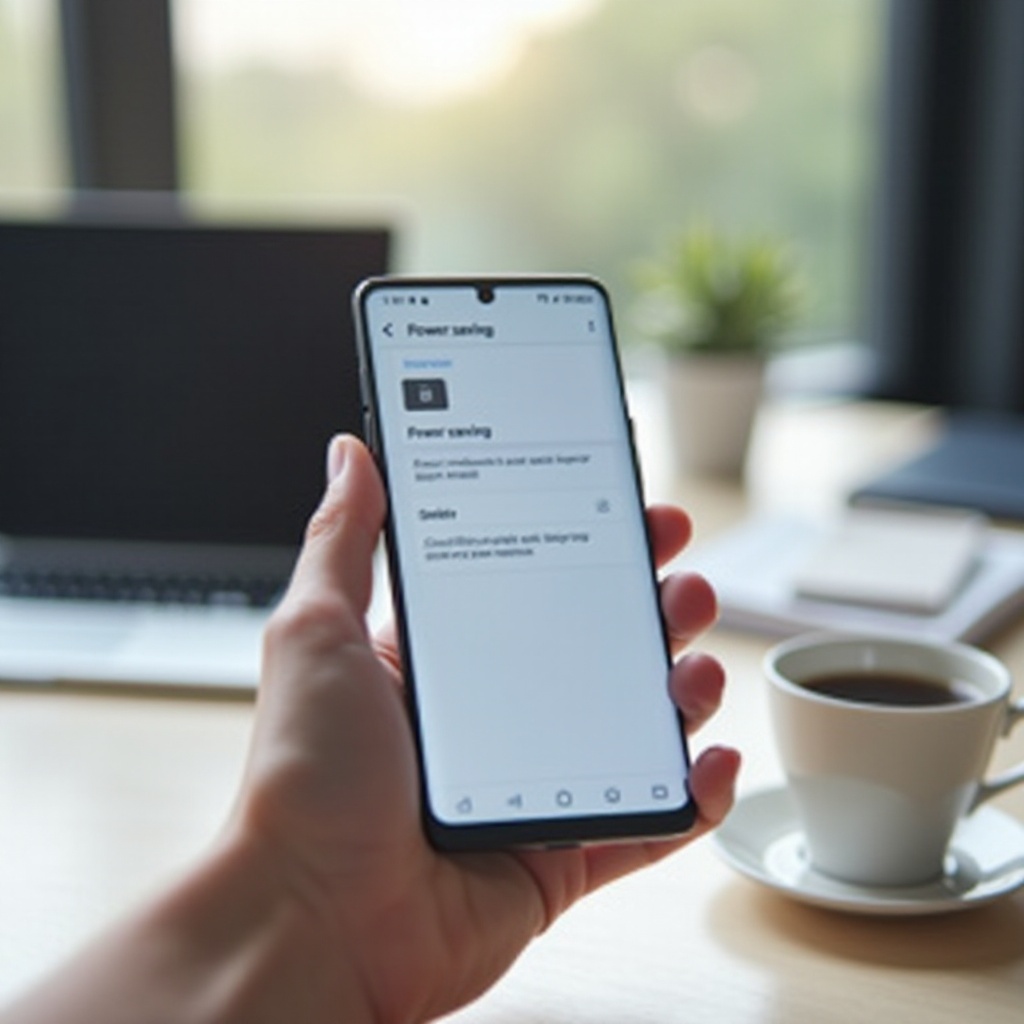
Comprendre le mode économie d’énergie sur Samsung
Avant de désactiver le mode économie d’énergie Samsung, il est utile de comprendre ce qu’il fait exactement. Cela aide à décider s’il vaut mieux le couper entièrement ou simplement l’ajuster pour qu’il soit moins agressif.
Qu’est‑ce que le mode économie d’énergie sur un Samsung Galaxy ?
Sur les smartphones Samsung, le mode économie d’énergie réduit la consommation de la batterie en limitant certaines fonctions du téléphone. Concrètement, lorsqu’il est activé, le système peut :
- baisser la luminosité de l’écran ;
- réduire les performances du processeur ;
- limiter l’activité des applications en arrière‑plan ;
- réduire ou couper certaines synchronisations automatiques ;
- freiner l’utilisation de la 5G ou d’autres connexions gourmandes.
Le but est d’allonger l’autonomie, surtout quand la batterie est déjà basse. Samsung affiche souvent une estimation du temps restant avec ou sans économie d’énergie, ce qui permet de voir clairement l’impact de ce mode sur la durée d’utilisation.
Différence entre économie d’énergie, économie d’énergie maximale et veille adaptative
Sur les modèles récents, vous trouverez plusieurs niveaux ou variantes de ce mode :
- Économie d’énergie standard
Ce mode réduit légèrement les performances, baisse la luminosité et limite une partie de l’activité en arrière‑plan. Il convient à une utilisation normale quand on veut gagner quelques heures de batterie sans bloquer totalement le téléphone. - Économie d’énergie maximale / Ultra économie
Ce mode est beaucoup plus radical : interface simplifiée, souvent en mode sombre avec fond noir, nombre d’applications limité, réseau et fonctions en arrière‑plan fortement restreints. Il permet de prolonger la batterie de plusieurs heures, mais avec une expérience très réduite. - Veille adaptative et applications en veille
Le système apprend vos habitudes et met en veille les apps peu utilisées. Ces fonctions peuvent agir même si vous n’activez pas manuellement l’économie d’énergie. Elles sont moins visibles mais influencent fortement la consommation et le comportement des notifications.
Comprendre ces différents modes permet de mieux choisir entre désactiver totalement l’économie d’énergie, conserver seulement le mode standard ou laisser la veille adaptative faire son travail.
Impact sur les performances, les notifications et la connectivité
Le mode économie d’énergie a des conséquences directes sur l’usage du téléphone :
- Performances : le smartphone peut sembler plus lent, surtout dans les jeux, la navigation web ou les applications lourdes ;
- Notifications : certaines apps (messageries, mails, réseaux sociaux) peuvent recevoir les notifications avec du retard ou pas du tout ;
- Connectivité : la 5G, la synchronisation en arrière‑plan ou certains services de localisation peuvent être limités ;
- Confort d’utilisation : animations moins fluides, transitions plus lentes, multitâche réduit.
Si vous constatez des problèmes dans ces domaines, il est probable que le mode économie d’énergie, ou l’une de ses variantes (Ultra, veille profonde), soit en cause. Dans ce cas, la désactivation partielle ou totale devient une solution logique.
La première étape consiste donc à vérifier si ce mode est bien activé, afin de ne pas chercher ailleurs un problème qui vient simplement de la batterie.
Comment vérifier si le mode économie d’énergie est activé
Avant de désactiver quoi que ce soit, il faut confirmer que l’économie d’énergie est réellement en cours. Samsung fournit plusieurs indices visuels et quelques options dans les paramètres qui permettent de le vérifier rapidement.
Reconnaître les icônes et les messages liés à l’économie d’énergie
Vous pouvez repérer l’économie d’énergie grâce à plusieurs éléments :
- une icône de batterie parfois modifiée dans la barre d’état ;
- des notifications qui indiquent l’activation du mode économie d’énergie ;
- un message du type 'Économie d’énergie activée' quand la batterie passe sous un certain seuil ;
- un changement visible dans le thème ou la couleur de l’interface en mode Ultra.
Si le téléphone est en Ultra économie, l’écran d’accueil change radicalement : fond noir, peu d’icônes, interface très simplifiée avec quelques applications autorisées seulement.
Accéder rapidement aux paramètres de batterie sur One UI
Pour vérifier l’état exact du mode économie d’énergie :
- Ouvrez les Paramètres ;
- allez dans Batterie (ou 'Batterie et entretien de l’appareil' selon la version) ;
- touchez la section Économie d’énergie.
Vous voyez alors si le mode est activé, ainsi que le détail des options (limitation du processeur, réduction de luminosité, limitation des données en arrière‑plan, etc.).
Signes visuels et fonctionnels que votre Samsung est bridé
Même sans passer par les menus, certains signes montrent que votre téléphone est limité :
- animations moins fluides et défilement saccadé ;
- jeux qui tournent au ralenti ;
- applications qui se ferment en arrière‑plan plus vite que d’habitude ;
- GPS imprécis ou qui met du temps à se fixer ;
- notifications qui arrivent en bloc, avec du retard.
Si ces symptômes apparaissent alors que la batterie est en dessous de 30 %, il est très probable que le mode économie d’énergie soit actif. Dans ce cas, le plus simple est souvent de le désactiver depuis les paramètres rapides.
Désactiver le mode économie d’énergie via les paramètres rapides
Le moyen le plus rapide pour désactiver le mode économie d’énergie Samsung passe par les paramètres rapides. Cette méthode est idéale si vous avez besoin de performances normales tout de suite, sans fouiller dans les menus avancés.
Ouvrir le panneau de notifications et repérer l’icône 'Économie d’énergie'
Suivez ces étapes :
- faites glisser votre doigt du haut de l’écran vers le bas pour ouvrir les notifications ;
- faites glisser une seconde fois pour afficher tous les raccourcis rapides ;
- cherchez l’icône 'Économie d’énergie' (souvent une icône de batterie stylisée).
Si cette icône est colorée ou mise en avant, cela signifie que le mode est activé. Si elle est grisée, le mode est désactivé.
Désactiver en un tap : retour immédiat aux performances normales
Pour désactiver le mode économie d’énergie depuis ce panneau :
- touchez simplement l’icône 'Économie d’énergie' ;
- attendez une ou deux secondes que l’icône change d’état.
Les effets sont généralement immédiats :
- le processeur retrouve sa puissance normale ;
- les applications peuvent à nouveau tourner en arrière‑plan ;
- les notifications reviennent à un comportement standard ;
- la fluidité générale de l’interface augmente.
Si vous jouez, utilisez la 5G, le GPS ou le streaming, vous sentirez très vite la différence. C’est souvent la solution la plus simple quand le téléphone vous semble soudainement bridé.
Réorganiser les raccourcis pour accéder plus vite à l’option batterie
Si l’icône n’apparaît pas dans le panneau :
- dans le panneau de raccourcis, touchez le menu 'Modifier', 'Plus' ou l’icône en forme de crayon ;
- faites glisser l’icône 'Économie d’énergie' vers la zone active des raccourcis ;
- placez‑la sur la première ligne pour y accéder encore plus vite.
Grâce à cette organisation, vous pouvez activer et désactiver le mode en quelques secondes, sans ouvrir les paramètres complets.
Une fois ce réflexe acquis, vous pouvez passer aux réglages plus avancés dans les menus système pour contrôler finement le comportement de votre batterie.
Désactiver le mode économie d’énergie dans les paramètres système
Les paramètres rapides sont pratiques au quotidien, mais les réglages détaillés se trouvent dans les paramètres système. C’est ici que vous pouvez désactiver totalement le mode, modifier ses options et gérer l’activation automatique.
Chemin classique : Paramètres > Batterie > Économie d’énergie
Pour accéder aux options complètes du mode économie d’énergie :
- ouvrez Paramètres ;
- allez dans Batterie ou 'Batterie et entretien de l’appareil' ;
- touchez Économie d’énergie.
Vous arrivez sur un écran qui propose :
- un interrupteur principal pour activer ou désactiver le mode ;
- des options avancées comme la limitation du processeur, la réduction de la luminosité ou la limitation des applications en arrière‑plan ;
- parfois, un réglage d’activation automatique selon le pourcentage de batterie.
Désactiver totalement le mode et les options associées
Pour désactiver proprement l’économie d’énergie :
- basculez l’interrupteur principal sur désactivé ;
- vérifiez que les options comme 'Limiter la vitesse du processeur', 'Réduire la luminosité' ou 'Limiter les apps en arrière‑plan' sont également désactivées quand vous n’êtes plus en mode économie.
Si certaines options restent actives, elles peuvent continuer à brider votre téléphone même quand le mode semble désactivé. Prenez donc le temps de passer en revue chaque case pour retrouver toute la puissance de l’appareil.
Gérer l’activation automatique en dessous d’un certain pourcentage
Samsung permet souvent d’activer automatiquement l’économie d’énergie quand la batterie descend sous un certain seuil (par exemple 15 % ou 20 %). Si vous désactivez le mode mais qu’il revient tout seul, c’est probablement à cause de ce réglage.
Pour l’ajuster :
- dans le menu 'Économie d’énergie', cherchez une option du type 'Activer automatiquement' ou 'Activation auto selon le niveau de batterie' ;
- désactivez cette option si vous voulez garder le contrôle total ;
- ou baissez le pourcentage à un niveau plus bas (5 à 10 %) si vous voulez qu’il ne se déclenche qu’en cas d’urgence.
Ainsi, le mode économie d’énergie Samsung ne se déclenchera plus sans votre accord, ou seulement lorsque la batterie sera vraiment très faible.
Quand ce mode standard ne suffit pas, certains utilisateurs activent l’Ultra économie. Il est alors important de savoir comment en sortir proprement.
Sortir du mode économie d’énergie maximale (Ultra économie)
Le mode Ultra économie (ou économie d’énergie maximale) est plus radical que le mode standard. Il change l’interface, limite fortement les applications et peut surprendre si vous ne l’avez jamais utilisé.
Comment savoir si le mode Ultra économie est activé
Les signes sont très clairs :
- écran d’accueil minimaliste, souvent noir, avec seulement quelques icônes ;
- impossibilité d’ouvrir certaines applications habituellement disponibles ;
- absence de widgets et d’animations ;
- indication explicite de 'mode économie d’énergie maximale' ou similaire en haut de l’écran.
Si votre téléphone ressemble à un 'mode survie' avec une interface réduite à l’essentiel, il est probablement en Ultra économie.
Étapes pour désactiver l’Ultra économie et revenir à l’écran d’accueil normal
Pour sortir de ce mode très limité :
- sur l’écran Ultra économie, cherchez un bouton du type 'Désactiver' ou 'Désactiver Ultra économie' ;
- touchez ce bouton et confirmez la désactivation ;
- attendez que le système recharge votre configuration normale.
Après quelques secondes, le téléphone :
- réaffiche votre fond d’écran habituel ;
- réactive toutes vos applications ;
- rétablit les paramètres de performances standard ;
- renoue avec les notifications en temps réel.
Que faire si le téléphone semble bloqué en mode économie d’énergie
Si vous n’arrivez pas à sortir de l’Ultra économie :
- commencez par redémarrer le téléphone (maintenez le bouton d’alimentation puis choisissez 'Redémarrer') ;
- après redémarrage, retournez dans Paramètres > Batterie > Économie d’énergie et vérifiez que toutes les options sont bien désactivées ;
- vérifiez aussi les éventuelles applications de gestion de batterie tierces, qui peuvent forcer des profils d’économie.
Si malgré tout le problème persiste, une mise à jour logicielle, une réinitialisation des paramètres ou un contact avec le support Samsung peut être nécessaire. Dans la plupart des cas, cependant, la désactivation manuelle et un simple redémarrage suffisent.
Une fois que vous savez sortir de ces modes extrêmes, l’étape suivante consiste à ajuster les réglages pour économiser l’énergie sans tout désactiver.
Ajuster les réglages de batterie sans désactiver complètement l’économie d’énergie
Désactiver le mode économie d’énergie Samsung rend le téléphone plus réactif, mais peut réduire fortement l’autonomie. Il existe un compromis : adapter certains réglages pour consommer moins, sans couper le mode de manière brutale.
Réduire l’optimisation de certaines fonctionnalités plutôt que tout couper
Au lieu de désactiver d’un coup tout le mode, testez ces ajustements :
- laissez l’économie d’énergie activée, mais décochez la limitation du processeur si vous jouez ou utilisez des apps lourdes ;
- gardez la réduction de luminosité, mais autorisez les données en arrière‑plan pour vos apps essentielles de communication ;
- limitez uniquement les fonctions dont vous avez peu besoin (animations, vibrations système, etc.).
Cette approche offre un bon équilibre : vous économisez la batterie, mais gardez des performances correctes pour ce qui vous importe vraiment.
Régler la luminosité, la 5G, le GPS et Always On Display pour économiser sans brider
Vous pouvez aussi agir en dehors du mode économie d’énergie pour réduire la consommation :
- Luminosité : passez en luminosité automatique ou réduisez manuellement le niveau ;
- Réseau : si vous n’avez pas besoin de débits élevés, basculez en 4G au lieu de 5G ;
- GPS : activez la localisation uniquement pour les apps qui en ont réellement besoin ;
- Always On Display : désactivez‑le si vous n’en faites pas un usage intensif.
Ces réglages réduisent la consommation sans bloquer les applications ni les notifications. Vous gardez ainsi un smartphone fluide tout en limitant l’impact sur la batterie.
Utiliser l’optimisation automatique de Samsung à la place de l’Ultra économie
Samsung propose aussi une fonction d’optimisation automatique dans les paramètres de maintenance de l’appareil :
- elle ferme les applications inutiles à intervalles réguliers ;
- elle gère certains processus en arrière‑plan ;
- elle peut redémarrer l’appareil de manière programmée pour conserver de bonnes performances.
Activez cette option si vous voulez un téléphone qui se gère en grande partie tout seul, sans devoir activer l’Ultra économie. C’est une solution plus douce qui conserve un bon confort d’utilisation au quotidien.
Même avec ces réglages, certaines applications peuvent rester affectées par les politiques d’économie d’énergie. Il est donc essentiel de savoir les gérer individuellement.
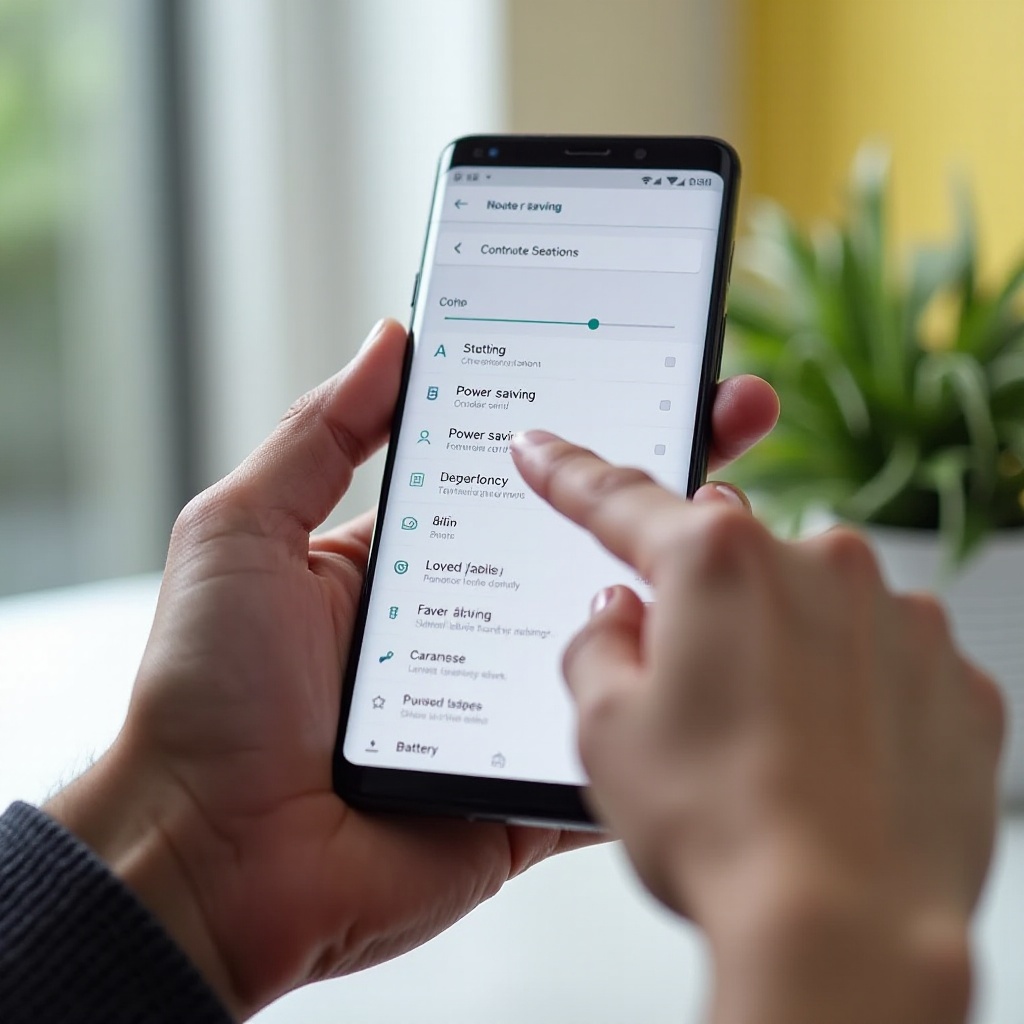
Gérer les applications affectées par le mode économie d’énergie
Même après avoir désactivé le mode économie d’énergie, certaines applications peuvent rester limitées. Samsung classe en effet les apps selon leur utilisation et peut continuer à en mettre certaines en veille ou en veille profonde.
Pourquoi certaines applications ne notifient plus quand l’économie d’énergie est active
Lorsque l’économie d’énergie ou la veille adaptative est active :
- les apps peu utilisées passent en 'veille' ou 'veille profonde' ;
- le système les empêche de tourner en arrière‑plan pour économiser la batterie ;
- les notifications arrivent en retard, parfois seulement à l’ouverture de l’app.
C’est fréquent avec les apps de messagerie, les mails, les réseaux sociaux ou certaines apps bancaires. Vous pouvez donner plus de liberté à ces applications importantes en les excluant de l’optimisation.
Exclure des applications essentielles de l’optimisation de batterie
Pour que certaines apps restent toujours actives :
- allez dans Paramètres > Batterie ;
- cherchez un menu du type 'Limite d’utilisation en arrière‑plan', 'Applications en veille' ou 'Optimisation des apps' ;
- ajoutez vos apps critiques (WhatsApp, Gmail, messageries, banque, domotique) à la liste des apps non limitées ou non surveillées.
Selon les versions, le menu peut s’appeler 'Applications non mises en veille' ou 'Applications non surveillées'. Le principe reste le même : vous indiquez à Samsung que ces apps ne doivent jamais être coupées, même quand l’économie d’énergie est active.
Paramétrer les applications en veille, en veille profonde et non surveillées
Dans les paramètres batterie, vous trouvez souvent trois catégories :
- Apps en veille : limitées quand vous ne les utilisez pas souvent ;
- Apps en veille profonde : presque totalement coupées en arrière‑plan ;
- Apps non surveillées : autorisées à fonctionner librement.
Pour un bon équilibre :
- laissez en veille ou en veille profonde les apps peu importantes (jeux occasionnels, apps rarement ouvertes) ;
- placez en non surveillées les apps de communication, de travail ou de sécurité dont vous avez besoin en temps réel.
Vous évitez ainsi de désactiver totalement la gestion de batterie, tout en garantissant le bon fonctionnement de vos services essentiels.
Une fois les applications bien configurées, il reste à savoir dans quels cas il est vraiment pertinent de désactiver le mode économie d’énergie Samsung et dans quels cas il vaut mieux le conserver.
Quand faut‑il désactiver le mode économie d’énergie sur un Samsung ?
La désactivation du mode économie d’énergie Samsung n’est pas toujours la meilleure option. Tout dépend de votre usage du moment, de vos priorités (autonomie ou performance) et de l’état de votre batterie.
Situations où il est préférable de désactiver l’économie d’énergie (jeux, 5G, GPS…)
Désactiver le mode économie d’énergie est conseillé si :
- vous jouez à des jeux gourmands et avez besoin de performances maximales ;
- vous utilisez la 5G pour du streaming, du cloud gaming ou des téléchargements rapides ;
- vous avez besoin d’un GPS précis pour la conduite, la livraison ou la randonnée ;
- vous faites de la photo ou de la vidéo de manière intensive et voulez un traitement rapide.
Dans ces cas, l’économie d’énergie risque de gâcher l’expérience en réduisant les performances ou en coupant certaines fonctions en arrière‑plan.
Situations où il vaut mieux la garder activée pour préserver l’autonomie
À l’inverse, gardez le mode économie d’énergie activé si :
- votre batterie est déjà basse et vous ne pouvez pas charger tout de suite ;
- vous êtes en déplacement longue durée (voyage, trajet en train, journée loin d’une prise) ;
- vous utilisez surtout le téléphone pour des appels, SMS et apps légères ;
- vous avez une batterie qui commence à vieillir et tenez à terminer la journée sans stress.
Dans ces situations, l’économie d’énergie standard permet souvent de gagner plusieurs heures d’utilisation sans impacter gravement le confort.
Bonnes pratiques au quotidien pour moins dépendre du mode économie d’énergie
Pour ne pas activer et désactiver l’économie d’énergie en permanence, adoptez quelques habitudes simples :
- chargez régulièrement, sans forcément attendre 0 % de batterie ;
- évitez d’exposer le téléphone à la chaleur (voiture, plein soleil, radiateur) ;
- fermez les apps que vous n’utilisez plus, surtout les jeux ou le GPS ;
- ajustez la luminosité, la 5G et le Wi‑Fi selon vos besoins ;
- utilisez un chargeur et un câble fiables pour préserver la batterie.
Avec ces réflexes, vous aurez moins besoin de recourir à des modes d’économie agressifs, tout en gardant un bon confort d’utilisation au quotidien.
Conclusion
Le mode économie d’énergie sur un téléphone Samsung est un allié précieux pour prolonger la batterie, mais il peut aussi limiter fortement les performances, les notifications et la connectivité. Savoir le désactiver, que ce soit via les paramètres rapides, les menus de batterie ou en sortant du mode Ultra économie, vous redonne la main sur le comportement de votre smartphone.
En ajustant finement les options de batterie, en excluant certaines applications de l’optimisation et en adoptant quelques bonnes pratiques, vous pouvez trouver un équilibre idéal entre autonomie et performance. Vous n’êtes plus obligé de subir un téléphone lent ou silencieux : vous choisissez quand activer ou désactiver le mode économie d’énergie Samsung, en fonction de vos besoins du moment et de votre façon d’utiliser votre Galaxy.
Questions fréquemment posées
Comment désactiver le mode économie d’énergie qui se réactive tout seul sur mon Samsung ?
Si le mode économie d’énergie se réactive automatiquement, une option d’activation auto est sûrement activée. Pour la désactiver, allez dans 'Paramètres > Batterie > Économie d’énergie', cherchez l’option 'Activer automatiquement' ou similaire, puis désactivez‑la ou baissez le seuil de batterie (par exemple à 5 ou 10 %). Vérifiez aussi qu’aucune application d’optimisation tierce ne force ce mode.
Est‑ce dangereux pour la batterie de désactiver souvent le mode économie d’énergie ?
Non, désactiver souvent le mode économie d’énergie n’abîme pas la batterie. Ce mode ne modifie pas la structure de la batterie, il change seulement la manière dont le système utilise l’énergie. Ce qui use vraiment une batterie, ce sont la chaleur, les charges rapides très fréquentes et les cycles complets de 0 à 100 %. Vous pouvez donc activer et désactiver ce mode selon vos besoins.
Pourquoi je ne reçois plus certaines notifications même après avoir désactivé l’économie d’énergie ?
Si les notifications manquent malgré la désactivation du mode économie d’énergie, les apps concernées sont probablement en veille ou optimisées de façon trop agressive. Pour corriger cela, allez dans 'Paramètres > Batterie', ouvrez les menus de type 'Applications en veille' ou 'Optimisation des apps', puis placez vos applications importantes (messageries, mails, réseaux sociaux, banque) en 'applications non surveillées' ou non optimisées. Vérifiez aussi les réglages de notifications à l’intérieur de chaque application.