
Introduction
Modifier le compte Microsoft associé à votre PC est une action qui peut apporter plusieurs avantages, que vous cherchiez à améliorer la sécurité ou à réorganiser vos données. Comprendre le processus permet d'éviter les erreurs courantes et d'optimiser l'utilisation de vos services Microsoft. Dans ce guide, vous découvrirez comment effectuer cette transition de manière efficace et sereine.
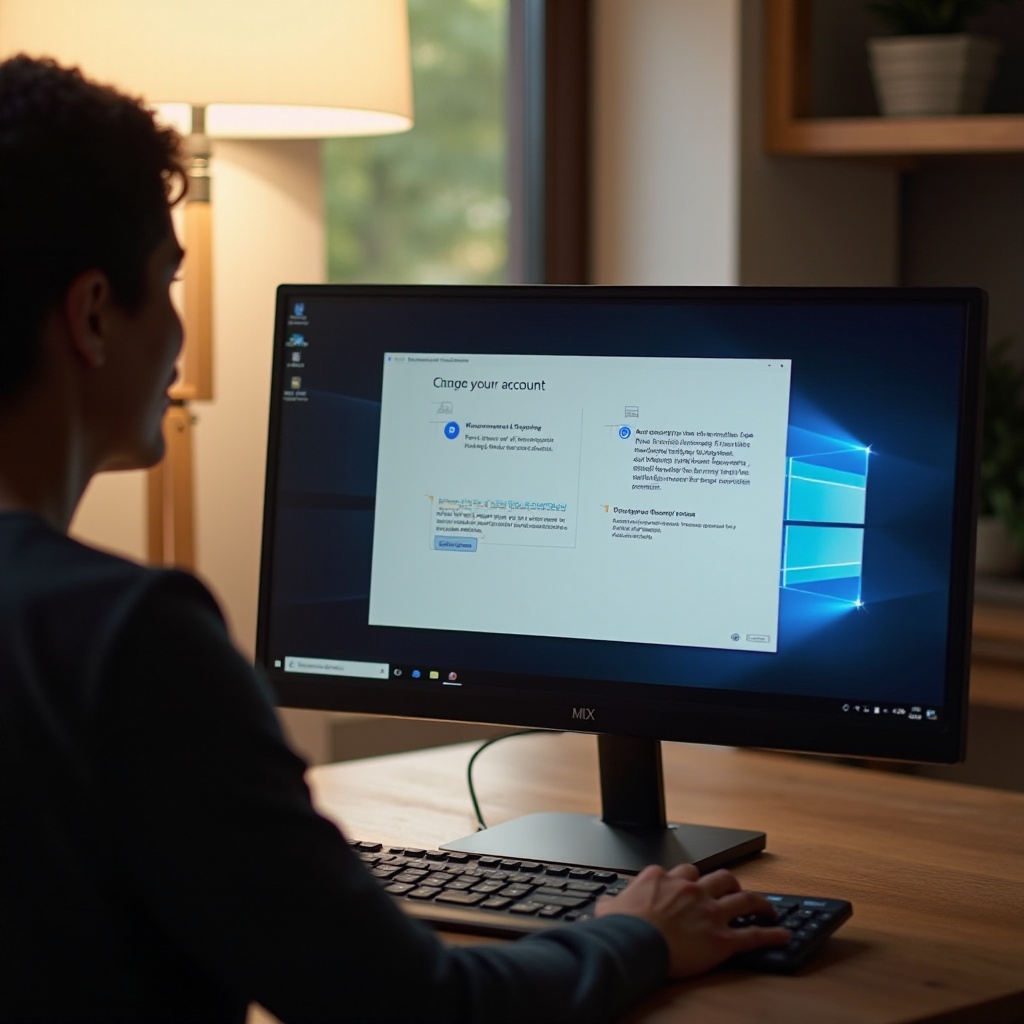
Comprendre les Comptes Microsoft
Les comptes Microsoft sont essentiels pour garantir une expérience fluide sur votre PC Windows. En vous offrant un accès centralisé aux services Microsoft, ils facilitent votre quotidien numérique.
Qu'est-ce qu'un compte Microsoft ?
Un compte Microsoft est votre passeport vers tous les services Microsoft. Il est indispensable pour utiliser Windows, Xbox, et OneDrive, et contient vos données personnelles et paramètres.Rôles et avantages d'un compte Microsoft
Ces comptes procurent une sécurité supplémentaire et simplifient la gestion de vos informations grâce à la synchronisation automatique. Cela vous permet de bénéficier d'une expérience harmonisée et sécurisée.
Lorsque vous comprenez l'utilité et le fonctionnement des comptes Microsoft, il devient évident pourquoi certains utilisateurs choisissent de changer leur compte, comme nous allons l'explorer.
Pourquoi Changer de Compte Microsoft?
Changer de compte Microsoft peut s'avérer nécessaire pour plusieurs raisons, qu'elles soient personnelles ou professionnelles. Découvrir ces raisons peut vous aider à planifier une transition efficace.
Raisons courantes pour le changement
Parfois, un nouvel environnement de travail nécessite l'utilisation d'un nouveau compte Microsoft. Autres fois, des préférences personnelles ou un besoin de mieux organiser vos données peuvent inciter à ce changement.Avantages du changement
Ce changement peut entraîner une meilleure organisation de vos informations et une gestion simplifiée de vos activités numériques. Il peut également offrir une sécurité renforcée en vous permettant d'adopter des paramètres plus adaptés à vos besoins.
Passons maintenant à la préparation utile afin de faciliter ce changement de compte.
Préparatifs Avant le Changement de Compte
Il est essentiel de bien préparer votre PC avant de changer de compte Microsoft, afin de garantir que toutes vos données et préférences soient conservées.
Sauvegarde des données importantes
Avant toute modification, assurez-vous que toutes vos données sont sauvegardées. utilisez des solutions comme les disques durs externes ou le stockage cloud pour sécuriser vos fichiers.Vérification des paramètres de sécurité
Passez en revue les paramètres de sécurité de votre nouveau compte. Activez l'authentification à deux facteurs pour protéger votre compte contre toute intrusion.
Avec ces préparations en place, abordons les étapes pour changer effectivement votre compte.

Étapes pour Changer de Compte Microsoft sur PC
Suivez ces étapes simples pour changer de compte Microsoft sans rencontrer de difficultés.
- Déconnexion du compte actuel
- Ouvrez les 'Paramètres' de votre PC.
- Naviguez vers 'Comptes', puis sélectionnez 'Vos informations'.
Choisissez de vous déconnecter.
Connexion avec un nouveau compte
- Retournez dans 'Comptes' et sélectionnez 'Se connecter avec un compte Microsoft'.
- Entrez les identifiants de votre nouveau compte.
Cliquez sur 'Se connecter'.
Réconfiguration des paramètres et applications
- Validez que vos préférences sont synchronisées avec le nouveau compte.
- Vérifiez l'accessibilité de vos applications Microsoft.
En suivant ces étapes, vous effectuerez le changement de compte efficacement et sécuriserez l'accès à vos données.
Résoudre les Problèmes Communes après le Changement
Même avec une préparation adéquate, des problèmes peuvent survenir. Voici comment les aborder.
Problèmes de connexion et solutions
Vérifiez la stabilité de votre connexion Internet et vos informations d'identification. Vous pourriez également redémarrer votre PC pour solutionner certains problèmes.Synchronisation et intégrité des données
Assurez-vous que la synchronisation est activée dans les paramètres de votre compte. Utilisez votre sauvegarde pour récupérer les fichiers éventuellement perdus.
Après avoir traité ces problèmes, assurez-vous d'optimiser votre configuration pour une utilisation maximale.
Conseils pour Optimiser l'Expérience post-Changement
Quelques ajustements post-changement peuvent améliorer encore davantage votre environnement utilisateur.
Exploration des nouvelles fonctionnalités
Familiarisez-vous avec les nouvelles options que votre compte Microsoft offre, notamment celles liées aux mises à jour et améliorations récentes.Maintien de la sécurité et des préférences
Adaptez continuellement votre PC à vos besoins et sécurisez votre compte avec des revues régulières de vos paramètres.
Ces recommandations aideront à tirer le meilleur parti de votre nouveau compte Microsoft et à maximiser votre expérience utilisateur.
Conclusion
Changer de compte Microsoft sur un PC peut être une procédure simple à condition d'être bien préparé. En comprenant les fonctions des comptes et en suivant ces étapes, vous maximiserez les résultats positifs tout en minimisant les obstacles potentiels. Soyez proactif et restez à l'affût des nouvelles fonctionnalités offertes par Microsoft pour profiter au maximum des pouvoirs de votre compte.
Questions fréquemment posées
Puis-je conserver mes données après le changement de compte ?
Oui, en effectuant une sauvegarde préalable, vous pouvez facilement récupérer vos données après le changement.
Est-il possible de revenir à l'ancien compte Microsoft ?
Absolument, vous pouvez vous reconnecter à votre ancien compte en suivant les mêmes étapes de connexion.
Quelles sont les implications de sécurité lors du changement de compte ?
Assurez-vous que vos nouveaux paramètres de sécurité soient consolidés, ce qui inclut l’activation de l'authentification à deux facteurs.