
Introduction
Votre Samsung éteint son écran trop vite pendant une vidéo, un jeu ou un trajet GPS ? Vous devez sans cesse toucher l'écran pour le réveiller au mauvais moment ? Ajuster ou désactiver la mise en veille automatique devient alors essentiel pour profiter réellement de votre smartphone.
Les téléphones Samsung sous One UI offrent de nombreuses options pour contrôler le comportement de l'écran : délai avant extinction, Always On Display, Smart Stay, Modes et Routines, réglages par application, options développeur, etc. Le problème, c'est que ces paramètres sont dispersés dans plusieurs menus et que leurs noms évoluent parfois avec les mises à jour.
Ce guide explique, étape par étape, comment désactiver ou rallonger la mise en veille sur Samsung, comment empêcher l'écran de s'éteindre pendant une vidéo, un jeu ou une navigation GPS, et comment le faire sans ruiner votre batterie ni abîmer votre écran AMOLED. L'objectif est simple : garder l'écran allumé quand vous en avez besoin, et le laisser se couper automatiquement quand c'est préférable.
Pour prendre de bonnes décisions, il faut d'abord comprendre comment fonctionne la mise en veille sur un smartphone Samsung et ce que vous pouvez réellement désactiver. C'est ce que nous allons voir maintenant.
Comprendre la mise en veille sur un smartphone Samsung
Avant de chercher à désactiver la mise en veille sur votre Samsung, il est utile de distinguer les différentes formes de veille gérées par Android et One UI. Beaucoup d'utilisateurs confondent extinction de l'écran, verrouillage et économie d'énergie, ce qui complique les réglages.
Différence entre mise en veille, verrouillage et veille profonde
Sur un smartphone Samsung, plusieurs mécanismes interviennent :
- Mise en veille écran : l'écran s'éteint après un certain délai d'inactivité (30 secondes, 1 minute, 2 minutes, etc.). Le téléphone reste allumé, reçoit les notifications et continue de faire tourner certaines applications.
- Verrouillage : en plus de l'extinction de l'écran, le système demande un code, un schéma, une empreinte digitale ou la reconnaissance faciale pour déverrouiller le téléphone.
- Veille profonde / économie d'énergie : Android et One UI réduisent fortement l'activité en arrière-plan, limitent les synchronisations, bloquent certaines applications et restreignent la puissance du processeur pour préserver la batterie.
Quand on parle de 'désactiver la mise en veille Samsung', on vise en général le délai avant extinction de l'écran. On ne cherche pas à supprimer totalement la veille profonde, qui reste essentielle pour protéger la batterie et limiter la chauffe.
Ce que l'on peut vraiment désactiver sur Samsung
Sur la plupart des modèles récents (gammes Galaxy S, A, FE, Z), vous pouvez :
- Allonger fortement le délai avant que l'écran s'éteigne.
- Garder l'écran allumé quand le téléphone est en charge.
- Empêcher la mise en veille pendant certaines activités (vidéo, jeu, GPS) grâce aux paramètres système ou à des applications dédiées.
- Utiliser Always On Display pour afficher des informations de base sans garder tout l'écran allumé.
En revanche, vous ne pouvez pas supprimer complètement tout mécanisme de veille au niveau du système. Android impose toujours une gestion minimale de l'énergie pour éviter une consommation excessive et préserver le matériel.
Impacts sur batterie, sécurité et écran (burn-in)
Modifier la mise en veille n'est pas anodin. Trois aspects sont à garder en tête :
- Batterie : l'écran est l'un des composants les plus gourmands en énergie. Plus vous prolongez la durée avant mise en veille, plus vous réduisez l'autonomie, surtout avec une luminosité élevée.
- Sécurité : si l'écran reste allumé et non verrouillé, n'importe qui peut accéder à vos messages, mails et applications si vous laissez votre téléphone sans surveillance.
- Écran (burn-in) : sur un écran AMOLED, une image fixe affichée pendant de longues heures peut laisser une trace permanente, appelée marquage ou burn-in. Il faut donc éviter de laisser le même contenu statique affiché sans interruption.
Maintenant que le fonctionnement général de la mise en veille est clair, la prochaine étape consiste à vérifier la version de One UI et le modèle de votre Samsung, car les menus et intitulés diffèrent parfois d'un appareil à l'autre.
Vérifier la version de One UI et les modèles Samsung concernés
Les menus liés à la mise en veille varient légèrement selon la version de One UI et la gamme de votre smartphone. Connaître votre version vous évite de chercher les options au mauvais endroit et vous aide à suivre plus facilement ce guide.
Comment trouver la version de One UI sur votre Samsung
Pour vérifier votre version de One UI, procédez comme suit :
- Ouvrez l'application Paramètres.
- Faites défiler jusqu'à À propos du téléphone.
- Appuyez sur Informations sur le logiciel.
- Repérez la ligne Version One UI.
La plupart des appareils récents en 2024 tournent sur One UI 5.x ou One UI 6.x. Les étapes de ce guide s'adressent principalement à ces versions, qui équipent les modèles actuels vendus en France.
Modèles récents les plus concernés (S24, S23, A55, A35, etc.)
Les familles de produits suivantes partagent une logique de menus proche :
- Série Galaxy S24 / S23 / S22.
- Série Galaxy A55 / A54 / A35 / A34.
- Gamme pliable Galaxy Z Flip et Galaxy Z Fold récents.
- Certains modèles Galaxy FE.
Les intitulés exacts peuvent varier légèrement selon la surcouche opérateur ou la mise à jour installée, mais les options principales liées à l'affichage et à la mise en veille restent comparables.
Pourquoi les menus peuvent changer selon les mises à jour 2024
Avec les mises à jour récentes, Samsung a ajusté :
- Les noms de certaines options (par exemple, 'Veille intelligente' peut apparaître sous le nom 'Smart Stay').
- L'organisation des menus (déplacement de certains réglages d'un onglet à un autre).
- Les comportements par défaut du délai d'écran et de l'optimisation de la batterie.
Si vous ne retrouvez pas un intitulé exactement identique, utilisez la barre de recherche en haut des Paramètres en saisissant des mots-clés comme 'veille', 'affichage', 'Always On Display' ou 'batterie'. Une fois votre environnement identifié, vous pouvez passer aux réglages de base du délai avant extinction de l'écran.
Modifier la durée avant mise en veille via les paramètres d'affichage
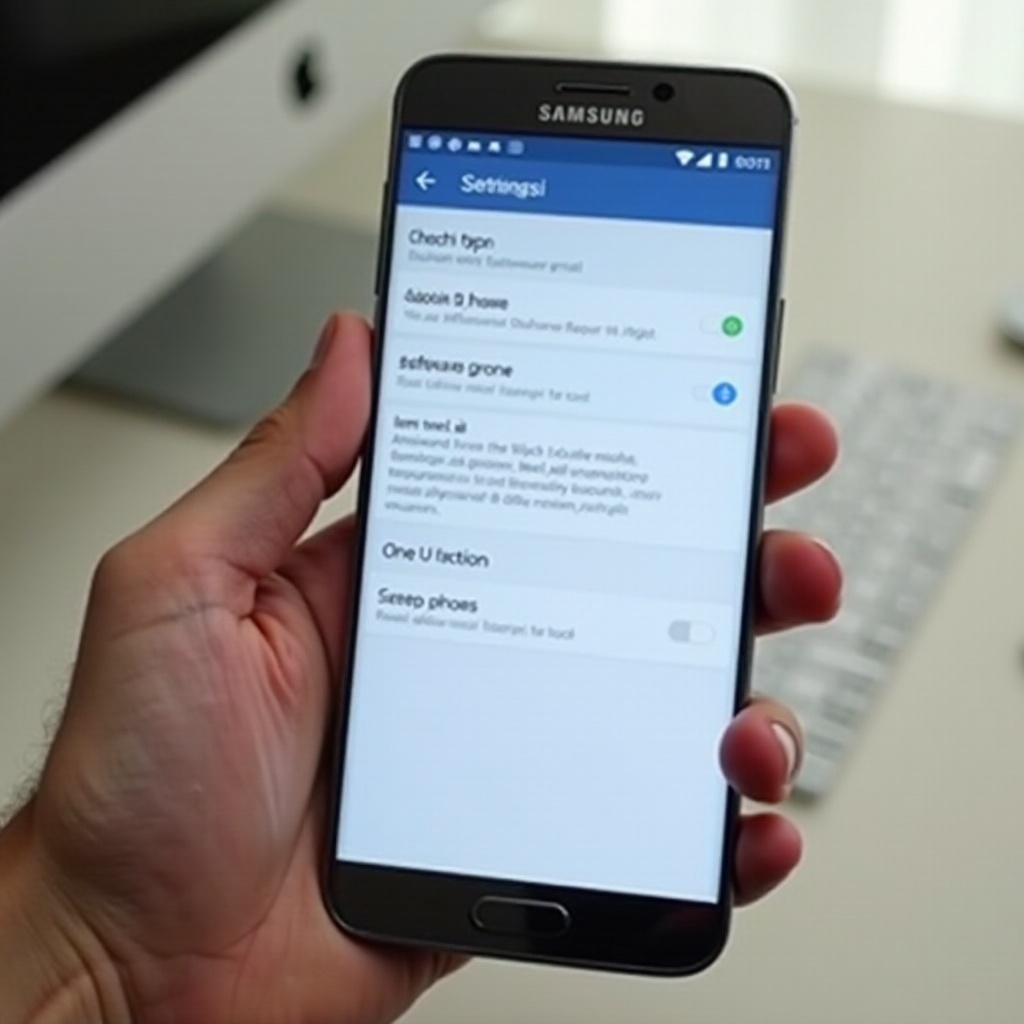
Le moyen le plus direct pour désactiver ou rallonger la mise en veille sur Samsung consiste à modifier le délai d'extinction de l'écran dans le menu d'affichage. Ce réglage affecte tout le système et s'applique à la plupart des applications.
Accéder au menu 'Affichage' et au délai de mise en veille
Pour changer le délai avant que l'écran ne s'éteigne :
- Ouvrez Paramètres.
- Appuyez sur Affichage.
- Recherchez l'option du type Délai avant mise en veille de l'écran, Veille écran ou Délai avant extinction de l'écran selon la traduction.
- Touchez cette ligne pour afficher la liste des durées disponibles.
Si vous ne voyez pas cette option tout de suite, utilisez l'icône de loupe dans les paramètres et tapez 'mise en veille' ou 'écran'. Vous arriverez directement au bon endroit.
Choisir la durée idéale (15 secondes à 10 minutes)
Samsung propose généralement plusieurs durées prédéfinies :
- 15 secondes
- 30 secondes
- 1 minute
- 2 minutes
- 5 minutes
- 10 minutes
Plus cette durée est longue, plus votre écran reste allumé sans interaction. Voici quelques repères simples :
- Usage classique (messagerie, réseaux sociaux) : 1 à 2 minutes suffisent largement.
- Usage pro ou lecture (documents, mails, navigation web) : 2 à 5 minutes offrent un bon confort.
- Démonstration, recettes, présentations : 5 à 10 minutes peuvent être utiles ponctuellement.
Évitez de laisser systématiquement 10 minutes, surtout si vous avez une petite batterie ou si vous passez beaucoup de temps sur votre téléphone. Un réglage trop long peut entraîner des baisses d'autonomie importantes.
Désactiver la mise en veille pendant la charge
Sur certains modèles, vous pouvez garder l'écran allumé en continu tant que le téléphone est branché. Cette option se trouve dans les Options pour les développeurs :
- Allez dans Paramètres > À propos du téléphone > Informations sur le logiciel.
- Appuyez plusieurs fois (en général 7 fois) sur Numéro de build jusqu'à voir un message indiquant que le mode développeur est activé.
- Revenez au menu principal des Paramètres, puis ouvrez Options pour les développeurs.
- Cherchez l'option Rester activé ou Rester éveillé pendant la charge et activez-la.
Avec cette option, votre Samsung ne se mettra pas en veille lorsque l'écran est allumé et le téléphone branché. C'est pratique pour une recette, un tutoriel vidéo ou une présentation, mais à utiliser avec modération.
Erreurs fréquentes lors du réglage de la veille écran
Voici quelques erreurs à éviter :
- Confondre Always On Display et écran complet allumé : AOD affiche seulement quelques informations sur un fond majoritairement noir, ce n'est pas la même chose qu'un écran pleinement actif.
- Passer le délai à 10 minutes en permanence, puis s'étonner de voir la batterie se vider très vite.
- Oublier qu'un mode d'économie d'énergie peut écraser ou limiter vos réglages d'affichage.
Lorsque le délai de base est correctement configuré, vous pouvez aller plus loin en adaptant le comportement de la mise en veille à des usages précis comme la vidéo, le jeu ou la navigation GPS.
Désactiver ou limiter la mise en veille pendant une vidéo, un jeu ou le GPS
Même avec un délai de veille généreux, certaines situations nécessitent d'empêcher totalement l'extinction de l'écran pendant une activité donnée. C'est le cas lors d'un film, d'une longue partie de jeu ou d'un trajet guidé par GPS.
Empêcher la mise en veille pendant YouTube, Netflix et autres vidéos
En principe, les applications de streaming vidéo maintiennent l'écran allumé pendant la lecture. Si votre écran s'éteint malgré tout :
- Vérifiez que la vidéo est bien en cours de lecture et pas en pause depuis longtemps.
- Désactivez ou assouplissez l'optimisation de batterie pour l'application concernée :
- Ouvrez Paramètres > Batterie (ou Maintenance de l'appareil puis Batterie).
- Allez dans les options de Limites d'utilisation en arrière-plan ou Applications mises en veille.
- Retirez YouTube, Netflix, Prime Video, etc. de la liste des applications restreintes.
Certaines applications ont aussi des réglages internes pour la lecture continue ou la qualité vidéo. Un mode économie de données ou d'énergie dans l'application peut parfois interférer avec la mise en veille.
Garder l'écran allumé pendant les jeux grâce à Game Booster
Les smartphones Samsung récents intègrent Game Launcher et Game Booster, qui optimisent les performances en jeu. Dans la plupart des cas, un jeu actif empêche déjà l'écran de s'éteindre. Si ce n'est pas le cas :
- Lancez votre jeu habituel.
- Ouvrez le panneau flottant de Game Booster en glissant depuis le coin de l'écran (ou en appuyant sur l'icône dédiée).
- Vérifiez les paramètres liés à la performance, à la luminosité et à l'optimisation de la batterie.
- Assurez-vous qu'aucun mode d'économie ultra-agressif n'est activé pendant le jeu.
Si votre téléphone bascule automatiquement dans un mode économie d'énergie lorsque la batterie est faible, pensez à désactiver cette option pendant vos sessions de jeu longues.
Navigation GPS (Google Maps, Waze) sans extinction de l'écran
Durant une navigation GPS, vous avez besoin de consulter l'écran régulièrement. Pour éviter qu'il ne s'éteigne :
- Branchez le téléphone en charge, surtout lors des longs trajets.
- Allongez le délai de mise en veille à 5 ou 10 minutes dans les paramètres d'affichage.
- Utilisez le mode paysage et la luminosité automatique pour plus de visibilité.
Si l'écran se met tout de même en veille :
- Désactivez temporairement les modes d'économie d'énergie.
- Dans Paramètres > Applications > Google Maps ou Waze, ouvrez la section Batterie et mettez l'application en non optimisée.
Quand utiliser une application tierce pour garder l'écran actif
Des applications comme 'Caffeine' ou 'Screen On' peuvent maintenir l'écran allumé tant qu'une condition est remplie (application ouverte, profil activé, etc.). Elles sont utiles si :
- Les options système ne suffisent pas pour votre usage.
- Vous voulez un raccourci rapide pour activer un mode 'écran toujours allumé'.
Utilisez toutefois ces apps avec prudence :
- Ne les laissez pas actives en permanence.
- Surveillez l'impact sur la batterie et la chauffe du téléphone.
- Téléchargez-les uniquement depuis le Google Play Store pour limiter les risques de sécurité.
Si vous souhaitez aller encore plus loin tout en restant dans l'écosystème Samsung, les options avancées comme Always On Display, Smart Stay et les Modes et Routines constituent une solution plus propre et plus intégrée.
Options avancées : Always On Display, Smart Stay et automatisation
Les fonctions avancées de One UI permettent de trouver un équilibre entre confort d'utilisation et autonomie. Vous pouvez garder un accès rapide à l'information sans pour autant laisser l'écran allumé en permanence.
Configurer Always On Display pour éviter de désactiver totalement la veille
Always On Display (AOD) affiche, sur un fond majoritairement noir :
- L'heure et la date.
- Les icônes de notifications.
- Parfois les informations de lecture multimédia.
Pour configurer AOD :
- Ouvrez Paramètres > Écran de verrouillage.
- Appuyez sur Always On Display.
- Choisissez le mode qui vous convient : Toujours affiché, Affiché selon un planning ou Affiché pendant 10 secondes lors d'un tap.
Always On Display consomme bien moins qu'un écran allumé en continu. C'est un excellent compromis si vous consultez fréquemment l'heure ou les notifications.
Utiliser Smart Stay / Veille intelligente quand vous regardez l'écran
Selon votre modèle et votre version de One UI, vous pouvez disposer de la fonction Smart Stay (ou Veille intelligente). Cette option utilise la caméra frontale pour vérifier si vous regardez l'écran :
- Si le téléphone détecte votre regard, il maintient l'écran allumé.
- Dès que vous détournez les yeux, le compte à rebours de la mise en veille reprend.
Pour activer Smart Stay :
- Allez dans Paramètres.
- Ouvrez Fonctions avancées ou Fonctions utiles (selon la version).
- Cherchez Smart Stay ou Veille intelligente et activez l'option.
Cette fonction est particulièrement pratique pour la lecture d'articles, de livres ou de documents, mais elle peut légèrement augmenter la consommation d'énergie, car la caméra frontale s'active régulièrement.
Automatiser la gestion de la veille avec Modes et Routines (Bixby Routines)
Les Modes et Routines de Samsung permettent d'automatiser vos réglages en fonction de votre contexte :
- Heure de la journée.
- Lieu (maison, travail, salle de sport).
- Connexion à un appareil (voiture, casque Bluetooth).
- Niveau de batterie ou application ouverte.
Pour créer votre première routine liée à la veille :
- Ouvrez Paramètres > Modes et Routines.
- Créez une nouvelle routine.
- Choisissez un déclencheur, par exemple 'Lorsque je me connecte au Bluetooth de la voiture' ou 'Quand je lance telle application'.
- Ajoutez des actions comme 'Modifier le délai avant mise en veille de l'écran', 'Désactiver l'économie d'énergie' ou 'Activer Always On Display'.
Ainsi, votre Samsung adapte automatiquement ses réglages de veille à votre activité, sans que vous deviez changer les paramètres manuellement à chaque fois.
Créer des profils spécifiques (travail, maison, voiture, nuit)
Voici quelques exemples de profils utiles :
- Profil travail :
- Délai de veille : 2 ou 5 minutes.
- Always On Display activé en journée.
- Économie d'énergie désactivée pendant les présentations ou réunions.
- Profil voiture :
- Délai de veille : 5 à 10 minutes.
- Luminosité plus élevée pour la lisibilité.
- GPS autorisé en arrière-plan.
- Profil nuit :
- Délai de veille : 30 secondes ou 1 minute.
- Always On Display désactivé ou programmé uniquement en début de soirée.
- Mode sombre activé et notifications limitées.
Même avec ces réglages intelligents, il arrive que la mise en veille ne se comporte pas comme prévu. Dans ce cas, quelques actions de dépannage ciblées permettent souvent de corriger le tir.
Résoudre les problèmes de mise en veille qui ne respecte pas vos réglages
Si l'écran continue à s'éteindre trop vite ou, au contraire, reste allumé sans raison, il est probable qu'un mode d'économie d'énergie, une optimisation d'application ou un réglage d'affichage perturbe votre configuration. Avant de penser à une panne matérielle, vous pouvez vérifier plusieurs points.
Vérifier les modes d'économie d'énergie et la gestion adaptative
Les modes d'économie d'énergie peuvent modifier vos réglages d'écran ou réduire leur impact :
- Ouvrez Paramètres > Batterie ou Maintenance de l'appareil puis Batterie.
- Vérifiez si un mode d'économie d'énergie est activé.
- Appuyez sur ce mode pour afficher ses paramètres détaillés.
- Désactivez temporairement ce mode et testez la mise en veille.
Certains modes réduisent la luminosité, limitent les performances et raccourcissent le délai de veille, même si vous avez défini un délai plus long dans les paramètres d'affichage.
Contrôler les permissions et l'optimisation de batterie des applications
Si le problème ne concerne qu'une ou deux applications (par exemple une appli de vidéo ou de GPS), regardez leurs réglages de batterie :
- Allez dans Paramètres > Applications.
- Sélectionnez l'application concernée.
- Ouvrez la section Batterie.
- Choisissez une option du type Non restreint, Non optimisée ou équivalent.
Une application trop restreinte en arrière-plan peut se mettre en pause ou ne plus empêcher la veille, d'où un écran qui s'éteint alors que vous pensiez l'utiliser.
Réinitialiser les paramètres d'affichage sans perdre ses données
Si les menus semblent incohérents ou que le comportement de l'écran devient imprévisible, une réinitialisation des paramètres d'affichage peut suffire :
- Ouvrez Paramètres > Gestion globale.
- Appuyez sur Réinitialiser.
- Choisissez Réinitialiser les paramètres ou, si disponible, Réinitialiser les paramètres d'affichage.
Cette opération ne supprime pas vos photos, messages ou applications. Elle remet simplement à zéro certains réglages système, dont l'affichage et potentiellement la mise en veille. Vous pouvez ensuite reconfigurer calmement le délai d'extinction.
Quand envisager une réinitialisation complète ou contacter le SAV Samsung
Si, malgré toutes ces vérifications :
- Le délai de veille ne change jamais.
- L'écran s'éteint immédiatement ou reste constamment allumé.
- Les menus Affichage ou Batterie se ferment ou se figent dès que vous y accédez.
vous pouvez envisager :
- Une sauvegarde complète de vos données (Samsung Cloud, Google Drive, PC).
- Une réinitialisation d'usine via Paramètres > Gestion globale > Réinitialiser > Restaurer les paramètres d'usine.
- Si le problème persiste après la réinitialisation, un contact avec le SAV Samsung ou un centre agréé.
Dans la majorité des cas, une simple correction de paramètres ou une réinitialisation des réglages d'affichage suffit toutefois à retrouver un comportement normal. Il ne reste plus qu'à adopter quelques bonnes pratiques pour profiter de vos nouveaux réglages sans compromettre la longévité de votre téléphone.
Bonnes pratiques pour désactiver (ou prolonger) la mise en veille sans abîmer son Samsung
Allonger la mise en veille améliore le confort, mais doit se faire intelligemment. En appliquant quelques règles simples, vous pouvez garder l'écran allumé plus longtemps tout en préservant la batterie et l'écran AMOLED de votre Samsung.
Adapter la luminosité et activer le mode sombre pour compenser
Si vous augmentez la durée avant mise en veille, compensez en réduisant la consommation liée à l'affichage :
- Baissez la luminosité autant que possible, surtout en intérieur.
- Activez le mode sombre dans Paramètres > Affichage, très efficace sur les écrans AMOLED.
- Évitez l'utilisation prolongée à luminosité maximale, en particulier au soleil ou pendant de longues sessions de jeu.
Ces ajustements réduisent à la fois la consommation d'énergie et la chauffe du téléphone.
Limiter le temps d'écran permanent pour préserver l'AMOLED
Pour limiter le marquage (burn-in) :
- Ne laissez pas la même image fixe affichée des heures durant.
- Changez de fond d'écran de temps en temps.
- Évitez de laisser une vidéo sur pause avec une image très contrastée affichée longtemps.
- Préférez Always On Display à un écran totalement allumé si vous voulez simplement consulter l'heure ou les notifications.
Un écran AMOLED maltraité peut garder des traces visibles de barres de navigation ou d'éléments d'interface. Un minimum de prudence permet d'éviter ce problème.
Réglages recommandés pour usage intensif, pro ou occasionnel
Voici quelques combinaisons efficaces selon votre profil :
- Usage intensif (jeux, vidéo, GPS) :
- Délai de veille : 2 à 5 minutes.
- Économie d'énergie désactivée pendant les sessions intensives.
- Always On Display activé ou programmé pour consulter rapidement l'heure et les notifications.
- Usage professionnel :
- Délai de veille : 2 minutes.
- Profils de Modes et Routines pour les réunions, avec un délai plus long et la désactivation temporaire de l'économie d'énergie.
- Always On Display activé en journée, désactivé la nuit pour gagner en autonomie.
- Usage occasionnel :
- Délai de veille : 30 secondes à 1 minute.
- Always On Display désactivé pour maximiser la batterie.
- Économie d'énergie adaptative activée.
En ajustant régulièrement vos réglages à votre utilisation réelle, vous gardez un smartphone réactif, confortable et endurant, sans renoncer aux avantages d'une mise en veille bien paramétrée.
Conclusion
Désactiver ou prolonger la mise en veille sur un smartphone Samsung ne se résume pas à modifier un seul paramètre. Vous devez combiner plusieurs éléments : délai d'extinction dans le menu Affichage, modes d'économie d'énergie, configuration des applications, Always On Display, Smart Stay et automatisation avec les Modes et Routines.
En prenant le temps de comprendre ces options et de les ajuster à vos usages (vidéo, jeu, GPS, travail, nuit), vous obtenez un téléphone qui reste allumé quand vous en avez besoin et qui s'éteint rapidement le reste du temps. Vous protégez ainsi votre batterie, vos données et l'écran AMOLED, tout en améliorant votre confort au quotidien.
En cas de comportement anormal, la vérification des modes d'économie d'énergie, de l'optimisation des applications et, si nécessaire, la réinitialisation des paramètres d'affichage permettent de résoudre la plupart des soucis liés à la mise en veille. Vous disposez désormais de toutes les clés pour maîtriser la mise en veille de votre Samsung et adapter votre smartphone à votre façon de l'utiliser.
Questions fréquemment posées
Peut-on désactiver complètement la mise en veille sur un Samsung ?
Non, il n'est pas possible de supprimer complètement tous les mécanismes de veille système sur un Samsung. Android conserve toujours une gestion minimale de l'énergie pour protéger la batterie et le matériel. En revanche, vous pouvez rallonger fortement le délai avant extinction de l'écran, activer l'option 'Rester éveillé pendant la charge' via les options développeur, utiliser des applications de type Caffeine et créer des routines pour garder l'écran allumé dans certaines situations. L'objectif est de rendre la mise en veille quasi inexistante quand vous le souhaitez, sans désactiver la sécurité et la protection intégrées au système.
Comment empêcher mon Samsung de se mettre en veille pendant un appel vidéo ?
Pour éviter que votre Samsung ne se mette en veille pendant un appel vidéo (WhatsApp, Messenger, Zoom, Teams, etc.), commencez par allonger le délai de veille dans les paramètres d'affichage, par exemple à 2 ou 5 minutes. Désactivez ensuite les modes d'économie d'énergie pendant l'appel pour éviter qu'ils ne raccourcissent ce délai. Si le problème persiste, ouvrez Paramètres > Applications, sélectionnez l'application d'appel vidéo, puis allez dans Batterie et choisissez Non restreint ou Non optimisé. Lorsque c'est possible, branchez aussi le téléphone en charge et, si besoin, activez l'option développeur 'Rester éveillé pendant la charge'.
Est-ce dangereux pour l'écran de laisser mon Samsung allumé en permanence ?
Laisser l'écran de votre Samsung allumé en permanence peut accélérer l'usure, en particulier sur les écrans AMOLED. Une image fixe affichée pendant des heures peut provoquer un marquage (burn-in), c'est-à-dire des traces permanentes visibles sur l'écran. De plus, un écran très lumineux allumé longtemps fait chauffer le téléphone et consomme beaucoup de batterie. Pour limiter les risques, réduisez la luminosité, activez le mode sombre, évitez les images statiques sur de longues durées et utilisez Always On Display plutôt qu'un écran entièrement allumé quand vous voulez juste consulter l'heure ou les notifications. Gardez des durées de veille raisonnables et activez des profils adaptés selon vos usages.