
Introduction
L’Assistant Google rend parfois service, mais il peut aussi vite devenir envahissant. Beaucoup d’utilisateurs se plaignent de voir l’assistant se lancer tout seul pendant un appel, en plein jeu ou lors d’une simple discussion à proximité du téléphone.
D’autres s’inquiètent surtout pour leur vie privée. Ils n’aiment pas l’idée qu’un assistant écoute en arrière-plan, collecte des commandes vocales et conserve des enregistrements sur les serveurs de Google. La question devient alors simple : comment garder les fonctions utiles d’Android, tout en coupant l’Assistant Google ?
La bonne nouvelle, c’est que vous pouvez désactiver l’Assistant Google sur Android, couper la détection vocale « Hey Google », modifier l’application d’assistance par défaut et bloquer les déclenchements via boutons, gestes ou écouteurs. Vous pouvez même limiter les données enregistrées à propos de votre voix.
Dans ce guide, vous allez suivre un chemin clair : d’abord comprendre ce que fait réellement l’Assistant, puis préparer votre appareil, le désactiver proprement, maîtriser les déclencheurs, gérer les spécificités selon les marques et renforcer vos réglages de confidentialité. Vous pourrez ensuite ajuster ces paramètres au fil du temps, selon vos usages.
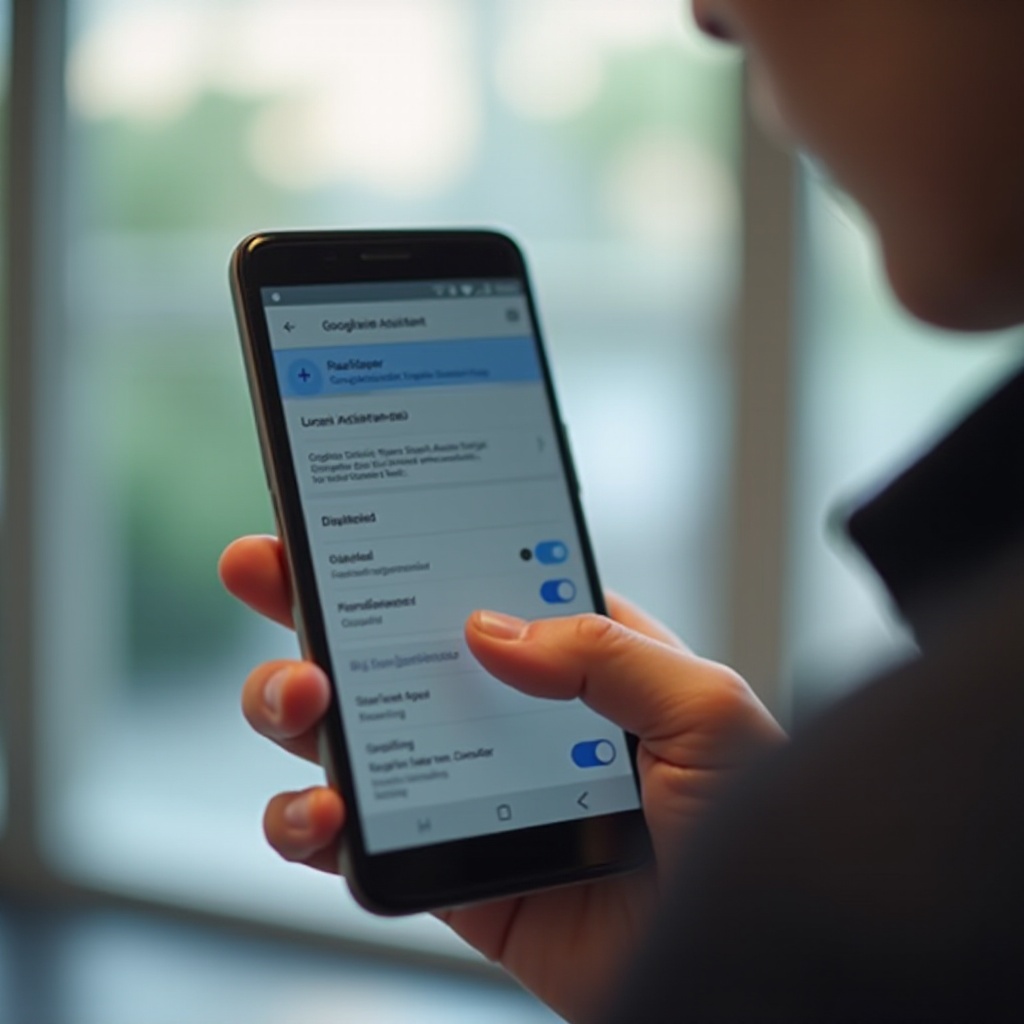
Comprendre l’Assistant Google sur Android avant de le désactiver
Qu’est-ce que l’Assistant Google et comment il s’active sur votre téléphone
L’Assistant Google est le système d’assistance vocale intégré à l’écosystème Google. Il est présent sur de nombreux smartphones Android et se lance généralement de trois façons principales :
- par commande vocale, avec les expressions « Hey Google » ou « OK Google » ;
- par un appui long sur le bouton d’accueil ou un geste de navigation, selon la configuration ;
- par un bouton physique (bouton latéral, touche dédiée) ou un raccourci sur certains modèles.
Une fois déclenché, l’assistant écoute votre voix, envoie la commande aux serveurs de Google, puis renvoie le résultat sous forme de texte, d’actions ou de réponse vocale. Il peut lancer une application, envoyer un message, régler une alarme, contrôler des appareils connectés ou vous guider dans Google Maps.
Pourquoi de nombreux utilisateurs souhaitent le désactiver ou le limiter
Les raisons de désactiver ou de limiter l’Assistant Google reviennent souvent :
- déclenchements intempestifs en pleine vidéo, réunion ou conversation ;
- gêne liée à la sensation d’être constamment écouté ;
- inquiétudes sur l’enregistrement et la conservation des commandes vocales ;
- usage limité de la voix au quotidien, ce qui rend l’assistant peu utile ;
- envie de simplifier l’interface et les notifications.
Pour beaucoup, couper ou restreindre l’Assistant Google améliore le confort d’utilisation : moins de pop-ups, moins de perturbations, et un téléphone qui fait uniquement ce qu’on lui demande.
Ce que la désactivation change (et ne change pas) dans l’usage quotidien d’Android
Désactiver l’Assistant Google ne transforme pas votre téléphone en appareil bridé. Vous gardez :
- la recherche Google classique (via la barre de recherche, le widget ou le navigateur) ;
- toutes vos applications, vos appels, vos SMS et vos photos ;
- souvent la dictée vocale du clavier, si vous ne la coupez pas séparément.
En revanche, vous perdez :
- l’accès aux commandes vocales globales liées à l’Assistant ;
- les routines et automatisations gérées par l’Assistant ;
- les réponses contextuelles parlées sur l’écran d’accueil.
Cette mise au point permet d’avancer sereinement. Passons maintenant aux vérifications de base pour préparer la désactivation, afin d’éviter les mauvaises surprises techniques.
Préparer la désactivation de l’Assistant Google : vérifications de base
Identifier la version d’Android et la surcouche constructeur
La méthode pour désactiver l’Assistant reste similaire d’un appareil à l’autre, mais les menus changent légèrement selon la version d’Android et la surcouche du constructeur. Commencez donc par vérifier :
- Ouvrez les Paramètres de votre téléphone.
- Allez dans À propos du téléphone.
- Repérez la version d’Android (13, 14, etc.) et, si indiqué, l’interface (One UI, MIUI, ColorOS…).
Cette information vous aidera à retrouver plus facilement les menus décrits dans ce guide, même si l’intitulé diffère légèrement.
Vérifier la version de l’application Google et des Services Google Play
L’Assistant Google dépend de l’application Google et des Services Google Play. Une version obsolète peut empêcher l’apparition de certains réglages. Pour éviter cela :
- Ouvrez le Google Play Store.
- Recherchez l’app Google, puis mettez-la à jour si besoin.
- Recherchez ensuite Services Google Play et mettez à jour de la même façon.
Avec des applications à jour, vous limitez les bugs et profitez des derniers menus pour désactiver proprement l’assistant.
Sauvegarder ses paramètres et activités Google importantes
Même si la désactivation de l’Assistant n’efface pas vos données personnelles, une petite vérification ne fait pas de mal :
- assurez-vous que vos contacts, agendas et photos sont bien synchronisés avec votre compte Google ;
- ouvrez Paramètres > Google > Gérer votre compte Google pour vérifier les informations importantes ;
- notez éventuellement les paramètres d’Assistant que vous utilisez encore (routines, appareils connectés).
Une fois ces vérifications terminées, vous pouvez passer à la désactivation directe via l’application Google, qui constitue le cœur de la procédure.
Désactiver l’Assistant Google via les paramètres de l’application Google
Accéder aux paramètres de l’Assistant depuis l’app Google
La première étape consiste à entrer dans les réglages internes de l’Assistant :
- Ouvrez l’app Google sur votre smartphone Android.
- Appuyez sur votre photo de profil ou votre initiale en haut à droite.
- Sélectionnez Paramètres.
- Appuyez sur Assistant Google ou Assistant selon la version.
Vous arrivez dans l’interface de gestion principale de l’Assistant, qui contrôle son comportement sur votre appareil.
Désactiver l’Assistant Google dans le menu ‘Assistant’ > ‘Général’
Une fois dans les paramètres de l’Assistant :
- Faites défiler jusqu’à la section Assistant ou Général.
- Appuyez sur Général.
- Désactivez l’interrupteur Assistant Google.
- Confirmez si un message d’avertissement apparaît.
Cette action coupe l’Assistant pour votre compte sur ce téléphone. L’assistant ne se lancera plus en tant qu’outil principal de commande vocale et ne proposera plus ses cartes spécifiques.
Vérifier que l’Assistant ne répond plus aux commandes vocales
Pour vous assurer que cette désactivation est effective :
- prononcez clairement « Hey Google » ou « OK Google » à proximité du téléphone ;
- testez un appui long sur le bouton d’accueil ou le geste d’appel de l’assistant, si vous l’utilisez encore.
Si rien ne se lance, c’est bon signe. Toutefois, pour éviter toute réactivation vocale involontaire, il reste à couper spécifiquement la fonctionnalité « Hey Google » dans les réglages de Voice Match.
Couper l’activation vocale ‘Hey Google’ / ‘OK Google’
Ouvrir la section ‘Voice Match’ et désactiver la détection vocale
Même avec un Assistant désactivé, certains éléments de Voice Match peuvent rester actifs. Pour couper la détection vocale :
- Retournez dans les Paramètres de l’Assistant Google.
- Cherchez et appuyez sur Voice Match.
- Désactivez l’option Hey Google ou Répondre avec Hey Google.
Votre téléphone cesse alors de réagir à ces mots-clés, ce qui réduit le risque de déclenchement accidentel, même lorsque l’écran est éteint ou verrouillé.
Supprimer le modèle vocal enregistré sur votre compte
L’Assistant Google enregistre un modèle de votre voix pour mieux reconnaître vos commandes. Pour le supprimer :
- Dans le menu Voice Match, cherchez une option du type Modèle vocal.
- Sélectionnez Supprimer le modèle vocal ou équivalent.
- Confirmez l’opération.
Sans ce modèle, même si la détection vocale se réactive plus tard, l’Assistant devra repasser par une phase d’apprentissage, ce qui vous donne le contrôle pour refuser ce paramétrage.
Empêcher la réactivation automatique de la commande vocale après une mise à jour
Certaines mises à jour d’Android ou de l’app Google peuvent proposer de réactiver « Hey Google ». Pour éviter une réactivation non désirée :
- refusez systématiquement les invitations à configurer l’Assistant ou à activer « Hey Google » ;
- après une grosse mise à jour système, vérifiez à nouveau les options Assistant et Voice Match.
Vous avez maintenant neutralisé la partie vocale. L’étape suivante consiste à désactiver l’Assistant au niveau du système Android lui-même, en changeant l’application d’assistance par défaut.
Désactiver l’Assistant Google via les paramètres Android
Modifier l’application d’assistance par défaut dans Paramètres > Applications
Android permet de définir l’application d’assistance qui se lance lors d’un appui long sur le bouton d’accueil ou d’autres gestes. Par défaut, il s’agit souvent de l’Assistant Google. Pour changer cela :
- Ouvrez les Paramètres.
- Allez dans Applications ou Applications par défaut.
- Cherchez un menu Application d’assistance ou Application d’aide et de saisie vocale.
- Appuyez dessus pour voir la liste des applications possibles.
Ce réglage contrôle quel service Android appelle lorsque vous déclenchez l’assistant depuis le système.
Choisir ‘Aucune’ ou une autre app d’assistance à la place de Google
Dans ce menu, plusieurs options peuvent apparaître : Assistant Google, Bixby, une app du constructeur, voire « Aucune ». Pour désactiver l’Assistant Google :
- si l’option Aucune existe, sélectionnez-la ;
- à défaut, choisissez un autre assistant que vous préférez ou que vous n’utiliserez pas.
Dès lors, un appui long sur le bouton d’accueil ou le geste associé n’ouvrira plus l’Assistant Google. Vous éliminez ainsi une importante source de déclenchement.
Désactiver l’aide et la saisie vocale Google si l’option est disponible
Sur certains téléphones, un réglage supplémentaire apparaît dans la même zone :
- Service d’aide ;
- Application de saisie vocale ;
- Saisie vocale assistée.
Vous pouvez alors :
- désactiver la saisie vocale Google si vous ne l’utilisez jamais ;
- ou basculer vers un autre moteur de dictée si vous en employez un différent.
Une fois ces paramètres ajustés, l’Assistant Google ne devrait plus se lancer via le système. Il reste toutefois à contrôler les boutons physiques et les gestes, souvent responsables des derniers déclenchements intempestifs.
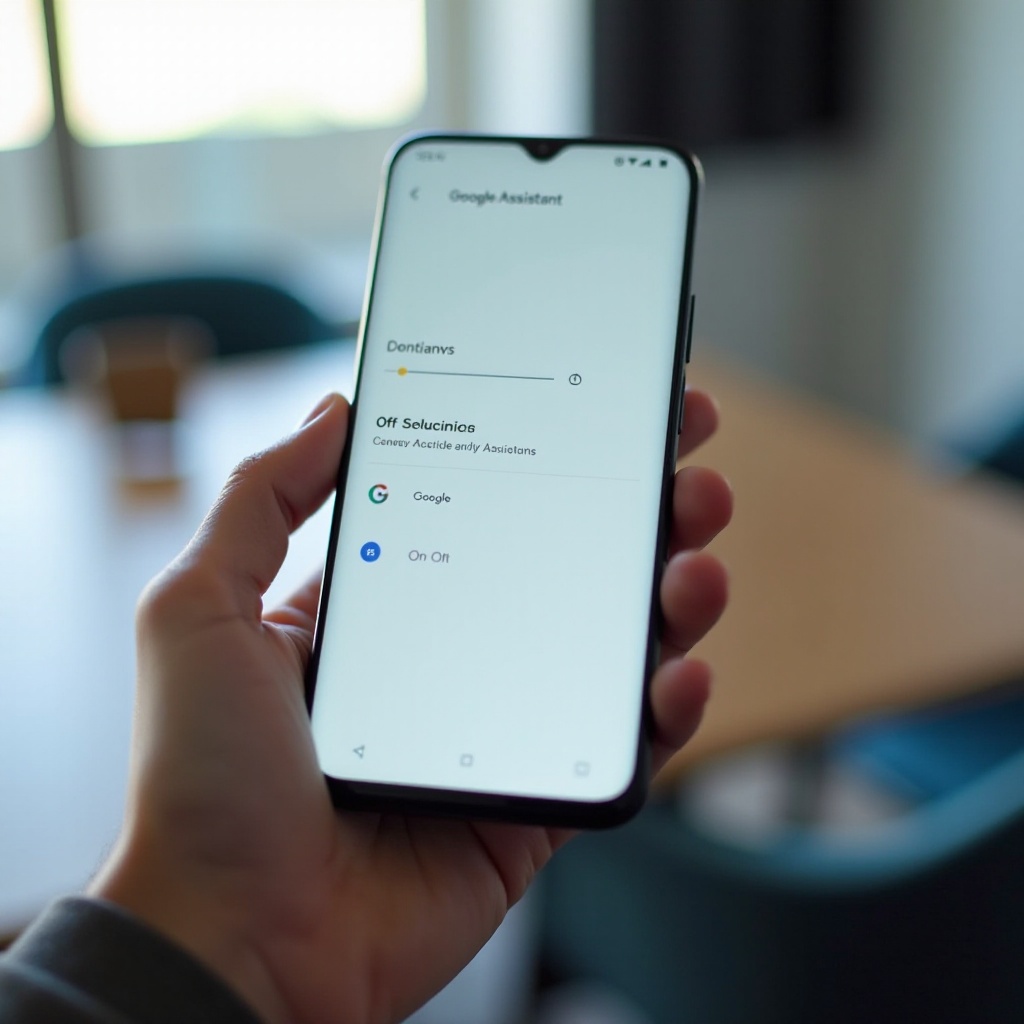
Gérer les boutons et gestes qui déclenchent l’Assistant Google
Reconfigurer l’appui long sur le bouton d’accueil ou le geste de bord
Selon votre mode de navigation (3 boutons ou gestes), vous pouvez encore déclencher l’Assistant par erreur. Pour vérifier et modifier :
- Ouvrez Paramètres > Système > Gestes ou un menu équivalent.
- Cherchez une option liée à l’assistant, au bouton d’accueil ou à l’appui long.
- Désactivez-la ou assignez une autre action (par exemple, ne rien faire).
Ainsi, même si une app d’assistance est configurée, vous supprimez le geste qui l’appelait auparavant.
Modifier la fonction du bouton latéral sur les smartphones récents (Samsung, Xiaomi, etc.)
Beaucoup de smartphones récents utilisent le bouton latéral (alimentation ou touche dédiée) pour lancer un assistant. Pour reprendre la main :
- Sur Samsung, ouvrez Paramètres > Fonctions avancées > Touche latérale et choisissez par exemple Menu d’extinction ou Appareil photo à la place de Bixby ou de l’Assistant Google.
- Sur Xiaomi/Redmi/POCO, explorez Paramètres > Paramètres supplémentaires > Raccourcis de boutons pour modifier les actions liées à un double appui ou à un appui long.
Vous évitez ainsi qu’un simple geste sur le bouton physique ne lance un assistant que vous ne souhaitez plus utiliser.
Désactiver le lancement de l’Assistant via les écouteurs ou casques Bluetooth
Certains écouteurs ou casques déclenchent l’Assistant Google via un appui long sur une touche ou sur la surface tactile. Pour modifier ce fonctionnement :
- Ouvrez l’application de gestion de vos écouteurs (par exemple Samsung Wearable, Xiaomi Earbuds, l’app du fabricant).
- Cherchez les réglages de commandes ou de gestes.
- Changez l’action associée à l’appui long, ou désactivez-la.
À ce stade, vous contrôlez les principaux déclencheurs de l’Assistant. Reste à voir quelques particularités selon les marques, puis à renforcer la dimension vie privée.
Méthodes spécifiques selon les marques de téléphones Android
Sur les Google Pixel : désactiver l’Assistant dans Android ‘stock’
Sur un smartphone Pixel, l’Assistant Google est très intégré à l’interface, mais la logique reste la même :
- désactivez d’abord l’Assistant dans les paramètres de l’app Google, comme expliqué plus haut ;
- changez ensuite l’application d’assistance par défaut dans Paramètres > Applications par défaut ;
- vérifiez enfin les gestes dans Paramètres > Système > Gestes, notamment l’appui long sur le bouton d’alimentation.
En combinant ces réglages, même un Pixel peut fonctionner sans l’Assistant Google, ou avec un Assistant réduit.
Sur Samsung (One UI) : bouton latéral, Bixby et Assistant Google
Sur les appareils Samsung, Bixby coexiste avec l’Assistant Google. Pour rester maître de la situation :
- dans Paramètres > Fonctions avancées > Touche latérale, remplacez Bixby ou l’Assistant par une autre action plus utile ;
- dans Paramètres > Applications par défaut, ajustez l’application d’assistance si nécessaire ;
- désactivez ou ignorez toute proposition d’activer un assistant lors de la première configuration.
Vous gardez ainsi un téléphone fluide, sans être forcé d’utiliser Bixby ou l’Assistant Google.
Sur Xiaomi / Redmi / POCO, Oppo / Realme / OnePlus : particularités à connaître
Ces marques proposent souvent de nombreux raccourcis et gestes. Pour éviter les surprises :
- cherchez les menus Paramètres supplémentaires, Boutons et gestes ou Raccourcis ;
- désactivez toute action qui mentionne « Assistant » ou « Google Assistant » ;
- vérifiez les options liées aux boutons de volume, au double tapotement et aux gestes sur l’écran verrouillé.
Une fois ces ajustements réalisés, votre téléphone, quelle que soit sa marque, devrait rester silencieux côté assistant. Vous pouvez maintenant renforcer la protection de votre vie privée en gérant les données liées à l’Assistant.
Protéger sa vie privée en désactivant (ou limitant) l’Assistant Google
Supprimer l’historique des commandes vocales et des activités Assistant
Même après la désactivation, les anciennes interactions avec l’Assistant restent souvent enregistrées sur votre compte Google. Pour les supprimer :
- Ouvrez un navigateur et rendez-vous sur myactivity.google.com, ou passez par Paramètres > Google > Gérer votre compte Google > Données et confidentialité.
- Filtrez par Assistant ou Voix et audio.
- Supprimez les éléments un par un, ou choisissez une suppression par période (jour, semaine, toujours).
Cette démarche réduit la quantité de données vocales que Google conserve sur vous.
Configurer la suppression automatique de l’historique dans ‘Mon activité Google’
Pour éviter que de nouvelles données ne s’accumulent à long terme :
- dans Mon activité, ouvrez Commandes relatives à l’activité ;
- choisissez l’activité concernée (par exemple Activité sur le Web et les applications) ;
- activez la suppression automatique et définissez une durée (3 mois, 18 mois ou autre).
Ainsi, même si vous réactivez ponctuellement l’Assistant, vos données ne resteront pas stockées indéfiniment.
Contrôler les autorisations de microphone pour les applications sensibles
Pour aller plus loin dans la protection de votre vie privée, vous pouvez contrôler quelles applications utilisent le micro :
- Ouvrez Paramètres > Confidentialité ou Confidentialité et sécurité.
- Accédez au Tableau de bord de confidentialité (Android 12 et versions ultérieures).
- Consultez la section Microphone pour voir quelles apps y accèdent et à quel moment.
- Révoquez l’autorisation pour les apps qui n’en ont pas nécessité.
Vous avez désormais une configuration plus respectueuse de votre vie privée. Si malgré tout l’Assistant continue de se lancer, il reste quelques solutions de dépannage à explorer.
Que faire si l’Assistant Google continue de se lancer malgré tout ?
Vider le cache et les données de l’application Google
Un dysfonctionnement de l’app Google peut provoquer des comportements étranges de l’Assistant. Pour repartir sur une base propre :
- Ouvrez Paramètres > Applications puis cherchez Google.
- Appuyez sur Stockage.
- Sélectionnez Vider le cache, puis, si nécessaire, Effacer les données.
Vous devrez peut-être reconnecter votre compte ou revoir certains réglages, mais cette étape corrige de nombreux problèmes.
Désinstaller les mises à jour de l’app Google puis la réinstaller proprement
Si le problème persiste après la purge du cache :
- Dans Paramètres > Applications > Google, appuyez sur les trois points en haut à droite.
- Sélectionnez Désinstaller les mises à jour.
- Redémarrez votre téléphone.
- Ouvrez ensuite le Play Store et mettez à nouveau l’app Google à jour.
Cette procédure corrige parfois des bugs liés à une mise à jour incomplète ou corrompue.
Réinitialiser les préférences d’applications et tester en mode sans échec
Pour un diagnostic encore plus poussé :
- réinitialisez les préférences d’applications dans Paramètres > Applications > Réinitialiser les préférences ;
- redémarrez votre téléphone en mode sans échec pour vérifier si une app tierce déclenche l’assistant.
Si l’Assistant ne se lance plus en mode sans échec, le responsable est sans doute une application installée. Supprimez les apps récentes ou suspectes, puis retestez. Vous pourrez ensuite profiter sereinement des alternatives à l’Assistant.
Alternatives à l’Assistant Google sur Android
Utiliser la recherche Google classique sans fonctions d’assistant vocal
La plupart des utilisateurs n’ont pas besoin d’un assistant complet au quotidien. Souvent, une simple recherche suffit. Sans Assistant Google, vous pouvez toujours :
- utiliser la barre de recherche Google sur l’écran d’accueil ;
- passer par le widget Google pour lancer une recherche web ;
- ouvrir Chrome ou un autre navigateur pour taper vos requêtes.
Vous continuez ainsi à profiter de l’information de Google sans subir le déclenchement permanent de l’Assistant.
Miser sur les widgets, raccourcis et automatisations locales du téléphone
Pour remplacer certaines habitudes liées à l’Assistant, vous pouvez vous appuyer sur :
- des widgets de calendrier, météo, notes ou tâches sur l’écran d’accueil ;
- des raccourcis vers vos contacts favoris ou vos apps les plus utilisées ;
- des automatisations locales proposées par votre constructeur (routines de batterie, modes ne pas déranger, profils de concentration).
Ces outils permettent de gagner du temps sans passer par la voix, tout en gardant le contrôle sur ce qui s’exécute.
Quand il est pertinent d’utiliser un autre assistant ou aucun assistant
Enfin, vous pouvez choisir le niveau de présence de l’assistant qui vous convient :
- aucun assistant : idéal si vous privilégiez la discrétion, la simplicité et la confidentialité ;
- un assistant limité : vous l’activez uniquement pour certaines tâches, puis vous le coupez à nouveau ;
- un assistant alternatif de votre constructeur, si vous lui faites davantage confiance ou si vous limitez son usage.
Le bon choix dépend de votre usage réel de la voix et de votre sensibilité aux questions de vie privée. L’important est que ce soit vous, et non le système, qui décidiez du comportement de votre téléphone.
Conclusion
Désactiver l’Assistant Google sur Android n’est pas compliqué, à condition de suivre une méthode claire. Vous avez vu comment :
- désactiver l’Assistant depuis l’application Google ;
- couper « Hey Google » et supprimer votre modèle vocal ;
- changer l’application d’assistance par défaut dans les paramètres Android ;
- reconfigurer les boutons, gestes et écouteurs pour éviter les déclenchements ;
- nettoyer l’historique des commandes vocales et renforcer vos réglages de confidentialité ;
- dépanner les cas où l’assistant persiste à se lancer.
Vous pouvez choisir une désactivation totale, ou une simple limitation de l’Assistant aux moments où vous en avez vraiment besoin. Dans tous les cas, vous gagnez un smartphone plus calme, plus prévisible et plus respectueux de vos choix.
Pensez à revisiter ces paramètres après chaque grande mise à jour d’Android ou de l’app Google. En quelques minutes, vous maintiendrez un contrôle fin sur l’Assistant et sur ce que votre téléphone écoute ou exécute, sans sacrifier les fonctions qui vous sont utiles.
Questions fréquemment posées
Puis-je réactiver l’Assistant Google facilement après l’avoir désactivé ?
Oui. Il vous suffit d’ouvrir l’app Google, d’aller dans 'Paramètres' puis 'Assistant Google', et de réactiver l’option 'Assistant Google'. Vous pouvez ensuite retourner dans 'Voice Match' pour réactiver 'Hey Google' si vous le souhaitez. Toutes ces étapes sont réversibles à tout moment.
La désactivation de l’Assistant Google bloque-t-elle toutes les commandes vocales sur Android ?
Non. La désactivation coupe l’Assistant Google lui-même, mais certaines fonctions de dictée vocale peuvent continuer à fonctionner dans le clavier (comme Gboard), selon vos réglages. Vous pouvez donc encore dicter un SMS ou une note, tant que vous laissez la saisie vocale activée dans le clavier.
Dois-je désinstaller l’application Google pour empêcher totalement l’Assistant de s’activer ?
En général, ce n’est pas nécessaire. Sur la plupart des smartphones, l’application Google est une app système que vous ne pouvez pas vraiment désinstaller. Les étapes décrites dans l’article – désactivation dans les paramètres de l’Assistant, changement de l’application d’assistance par défaut, gestion des boutons et de 'Hey Google' – suffisent dans la grande majorité des cas.