
Introduction
Microsoft Edge est intégré profondément dans Windows 11, ce qui en fait le navigateur par défaut pour de nombreux utilisateurs. Cependant, chacun a des préférences différentes en termes de navigation Web, et certains préfèrent des options alternatives pour des raisons de fonctionnalité, de personnalisation ou de gestion des ressources. Dans cet article, nous vous guiderons à travers les étapes pour désactiver Microsoft Edge sur Windows 11 et explorerons les alternatives possibles, tout en discutant des implications potentielles de ces changements.
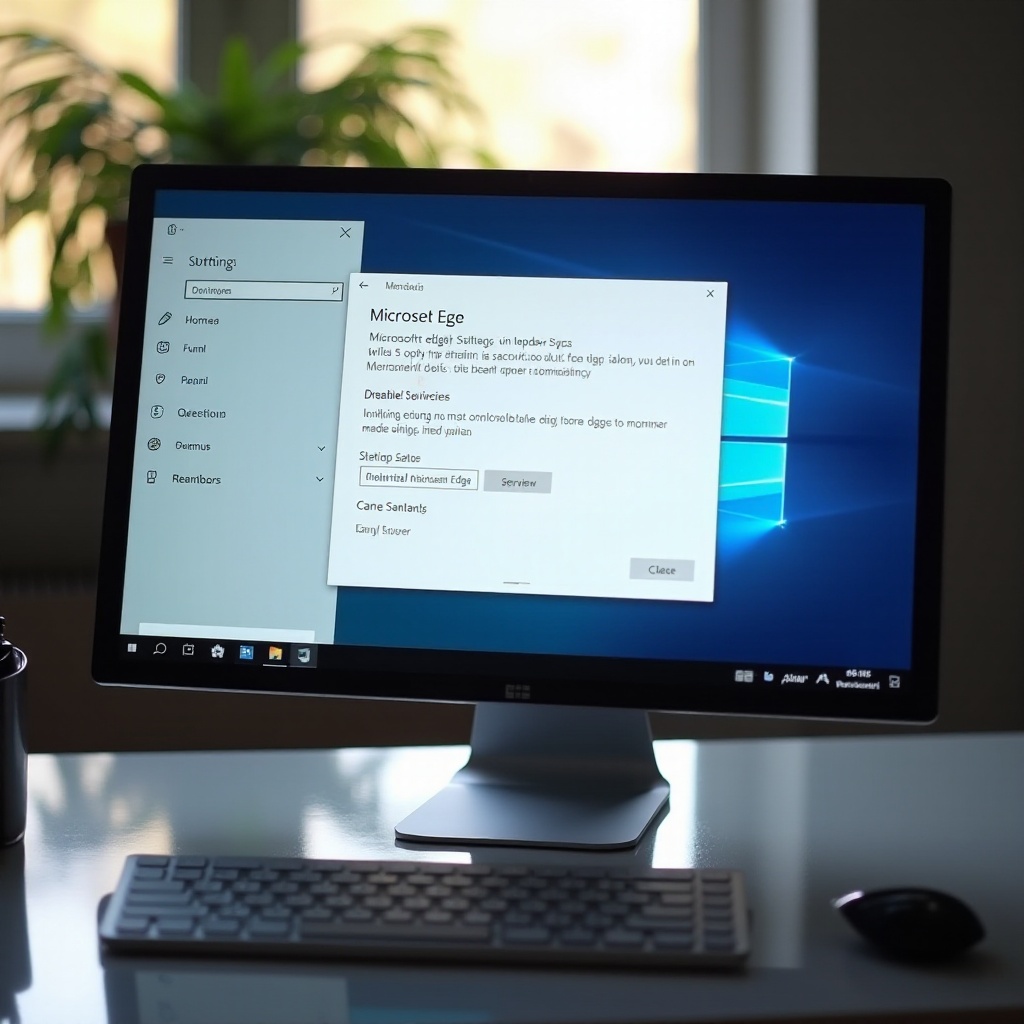
Pourquoi Désactiver Microsoft Edge ?
Il existe plusieurs raisons valables pour lesquelles vous pourriez vouloir désactiver Microsoft Edge. Pour beaucoup, le choix d'un navigateur est une question de préférence personnelle; des navigateurs comme Google Chrome et Mozilla Firefox offrent des extensions et personnalisations spécifiques qui peuvent mieux répondre aux besoins individuels. De plus, réduire l'utilisation de Microsoft Edge permet de libérer des ressources système qui peuvent améliorer la performance globale de l'ordinateur.
En outre, pour les utilisateurs soucieux de la sécurité et de la confidentialité, bien que Edge ait des fonctionnalités de sécurité robustes, d'autres navigateurs peuvent offrir des protections supplémentaires ou des configurations de confidentialité qui vous conviennent mieux. Passons maintenant aux méthodes simples pour désactiver Edge sans compliquer votre système.
Méthodes Simples pour Désactiver Edge
Pour une approche sans tracas, voici quelques méthodes permettant d'éviter l'utilisation systématique de Microsoft Edge sur Windows 11 :
- Changer les paramètres de votre système :
- Accédez à 'Paramètres' et sélectionnez la section 'Applications'.
- Cliquez sur 'Applications par défaut'.
Sélectionnez le navigateur que vous préférez pour être votre navigateur par défaut.
Configurer les applications par défaut pour les types de fichiers :
- Assurez-vous que les fichiers HTML, PDF, et autres protocoles s'ouvrent avec votre navigateur préféré.
Ces étapes simples garantissent que votre navigateur préféré est utilisé à la place de Microsoft Edge pour la plupart des tâches de navigation quotidienne.

Techniques Avancées pour Désactiver Edge
Si vous souhaitez une désactivation plus intégrale de Microsoft Edge, des méthodes avancées sont disponibles, telles que des modifications du registre ou l'utilisation de PowerShell. Ces méthodes nécessitent une manipulation plus technique mais peuvent être plus efficaces pour certains utilisateurs.
- Modification du registre Windows :
- Ouvrez l'Éditeur de registre en tapant 'regedit' dans la barre de recherche Windows.
- Naviguez vers: 'HKEY_LOCAL_MACHINESOFTWAREPoliciesMicrosoft'.
Créez une nouvelle clé ou modifiez les entrées existantes pour désactiver Microsoft Edge.
Utilisation de PowerShell :
- Ouvrez PowerShell en tant qu'administrateur.
- Exécutez les commandes spécifiques pour désactiver ou désinstaller Microsoft Edge.
Prudence est de mise lorsque vous ajustez ces paramètres car des modifications incorrectes peuvent affecter le système. Avant de commencer, sauvegardez vos données et créez un point de restauration système.

Conséquences et Précautions
La désactivation de Microsoft Edge peut entraîner certaines limitations dans les fonctionnalités de Windows 11, surtout pour les applications dépendantes de ce navigateur. Par exemple, des fonctionnalités comme Cortana ou d'autres services Windows pourraient ne plus fonctionner comme avant. Il est essentiel de comprendre ces impacts possibles avant de procéder.
Assurez-vous que votre nouveau navigateur est bien configuré. La transition doit être planifiée pour éviter les désagréments lors de votre utilisation quotidienne de l'ordinateur.
Choisir un Navigateur Alternatif
Un large éventail de navigateurs alternatifs sont disponibles et répondent à des besoins variés :
- Google Chrome pour la vitesse et la richesse des extensions.
- Mozilla Firefox pour ses options robustes de confidentialité.
- Opera qui intègre des fonctionnalités uniques telles qu’un VPN.
Évaluez vos besoins pour choisir un navigateur qui vous offre les meilleures fonctionnalités et niveau de confort.
Conclusion
Désactiver Microsoft Edge sur Windows 11 est faisable avec les bonnes étapes, vous offrant ainsi plus de contrôle sur votre expérience de navigation. Que ce soit pour améliorer les performances de votre système ou simplement pour se sentir plus en adéquation avec les fonctionnalités offertes par un autre navigateur, le changement est tout à fait gérable. Commencez par évaluer vos besoins et choisissez l'approche qui vous convient le mieux pour personnaliser votre expérience utilisateur.
Questions fréquemment posées
Quels sont les risques de désactiver Microsoft Edge ?
Désactiver Edge peut restreindre certaines fonctionnalités de Windows 11, comme celles utilisant ce navigateur par défaut.
Puis-je réactiver Edge après l'avoir désactivé ?
Oui, vous pouvez réactiver Edge en rétablissant les modifications dans les paramètres ou le registre.
Quelle est la meilleure alternative à Microsoft Edge sur Windows 11 ?
Cela dépend des préférences, mais Google Chrome, Firefox et Opera sont souvent cités pour leurs fonctionnalités diverses.