
Introduction
Changer de DNS sous Windows 11 est un moyen efficace d'améliorer votre expérience en ligne. La modification du DNS peut optimiser la vitesse de connexion et renforcer la sécurité de votre réseau. Dans cet article, nous vous expliquerons comment procéder, tout en vous présentant les avantages de ce changement.
Qu'est-ce que le DNS ?
Le Domain Name System (DNS) est essentiel pour naviguer sur Internet. Il fonctionne en traduisant les noms de domaine lisibles par l'homme en adresses IP compréhensibles par les machines.
- Définition du DNS : Le DNS agit comme un annuaire numérique, reliant les noms de domaine aux adresses IP.
- Fonctionnement du DNS : Lorsqu'un utilisateur saisit une URL, le DNS convertit cette adresse en IP.
- Pourquoi utiliser un DNS alternatif ? : Utiliser un autre DNS peut améliorer la vitesse et offrir plus de sécurité.
Comprendre le fonctionnement du DNS est la première étape avant de modifier ces paramètres.
Avantages de Changer de DNS sous Windows 11
Modifier votre DNS procure plusieurs avantages :
- Amélioration de la vitesse de connexion : Un DNS rapide accélère l'accès aux sites.
- Fiabilité et sécurité renforcées : Certains services DNS ajoutent des couches de protection contre les menaces.
- Accès à des contenus restreints : Avec un nouveau DNS, débloquez des sites inaccessibles.
Ces bénéfices sont les raisons principales pour envisager un changement de DNS.
Préparation au Changement de DNS
Avant de changer le DNS, quelques étapes de préparation assurent une transition sans accroc.
- Sauvegarder les paramètres réseau actuels : Notez les réglages existants pour un retour facile si nécessaire.
- Choisir un fournisseur DNS alternatif : Sélectionnez des options comme Google DNS ou OpenDNS pour leur réputation.
Ces préparations vous aideront à être en sécurité durant le processus de changement.
Étapes pour Changer le DNS sur Windows 11
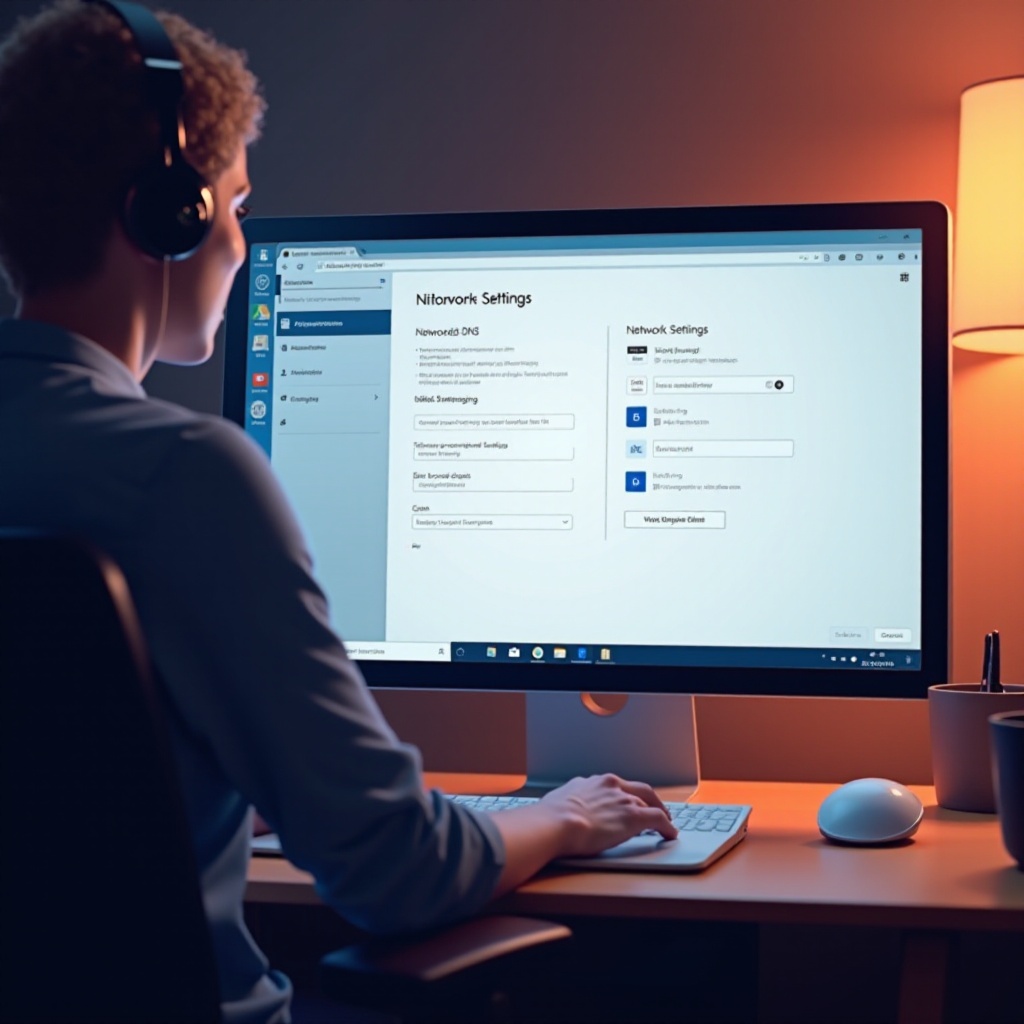
Changer de DNS est simple avec ces instructions :
- Accéder aux paramètres réseau :
- Cliquez sur 'Paramètres réseau et Internet' dans la barre des tâches.
- Modifier les paramètres DNS :
- Sous 'Paramètres d'adaptateur', sélectionnez votre connexion active et cliquez sur 'Propriétés'.
- Remplacez les adresses DNS par celles de votre nouveau fournisseur.
- Tester la nouvelle configuration DNS :
- Vérifiez la vitesse de chargement des pages web et utilisez des outils comme 'dnsleaktest.com' pour confirmer le changement.
Une fois les étapes suivies, votre DNS devrait être mis à jour pour améliorer votre connexion.
Résolution des Problèmes Courants
Après le changement de DNS, certains problèmes peuvent apparaître. Voici comment les résoudre :
- Que faire si Internet ne fonctionne pas ? : Vérifiez vos paramètres DNS, et revenez aux paramètres initiaux si nécessaire.
- Comment revenir à la configuration par défaut ? : Allez dans le menu réseau 'Propriétés' et réinitialisez les paramètres DNS.
Ces solutions de dépannage garantiront une connexion continue et fiable.
Meilleures Pratiques et Conseils
Pour garantir des performances optimales de votre DNS, voici quelques conseils :
- Maintenir les adresses DNS à jour : Surveillez la performance de votre DNS et changez-le si nécessaire.
- Tester régulièrement la vitesse et la fiabilité : Utilisez des outils en ligne pour vérifier la qualité du DNS.
Ces bonnes pratiques favorisent une connexion rapide et sécurisée.
Conclusion
La modification du DNS sous Windows 11 est une stratégie proactive pour optimiser la vitesse et la sécurité de votre connexion Internet. En suivant ce guide, vous pouvez effectuer le changement en toute sécurité et bénéficier des nombreux avantages qu'offre un DNS amélioré.
Questions fréquemment posées
La modification du DNS affecte-t-elle les autres appareils ?
Non, le changement de DNS sur votre PC n'affecte pas les autres appareils.
Un VPN est-il nécessaire avec un DNS personnalisé ?
Bien qu'un VPN ne soit pas obligatoire, il offre une sécurité supplémentaire.
Quels sont les meilleurs fournisseurs DNS en 2024 ?
Google DNS et OpenDNS sont toujours des choix populaires pour leur performance.