
Introduction
Changer vos applications par défaut sur Android offre la possibilité de personnaliser votre appareil selon vos préférences. En ajustant ce paramètre, vous transformez votre expérience utilisateur en une expérience plus adaptée à vos besoins individuels. Ce guide explore les étapes essentielles pour modifier vos applications par défaut et optimiser l'efficacité de votre appareil.
Comprendre les Applications par Défaut sur Android
Les applications par défaut facilitent l'exécution des tâches courantes sans nécessiter une sélection manuelle à chaque fois. Comprendre leur rôle vous prépare à faire des changements judicieux qui améliorent votre expérience mobile.
Qu'est-ce qu'une application par défaut?
Les applications par défaut sont programmées pour réagir automatiquement à certaines actions sur votre appareil, comme ouvrir un lien dans un navigateur déterminé.Pourquoi est-il avantageux de les modifier?
Modifier ces applications vous permet de choisir les outils les plus performants ou ceux avec lesquels vous êtes le plus à l'aise, améliorant ainsi votre efficacité au quotidien.
Étapes pour Changer les Applications par Défaut sur Android
Passer d'une application par défaut à une autre est un processus simple, mais qui requiert une bonne compréhension des étapes à suivre. Voici comment personnaliser vos applications par défaut:
Accéder aux paramètres de votre appareil
Ouvrez l'onglet 'Paramètres,' puis naviguez jusqu'à 'Apps' ou 'Applications.Modifier les applications par défaut par catégorie
Sous 'Applications,' choisissez 'Applications par défaut.' Vous pourrez alors voir et modifier les applications assignées à chaque catégorie comme le navigateur ou la messagerie.Exemples pratiques de changement
Si vous préférez utiliser un autre navigateur, sélectionnez 'Navigateur' et choisissez votre application préférée, telle que Chrome ou Firefox.
Réaliser ces ajustements permet de personnaliser vos interactions numériques selon vos préférences.
Conseils Pratiques pour Optimiser les Paramètres
En dépit de la simplicité du processus, des problèmes peuvent survenir. Voici quelques astuces pour vous aider à optimiser vos paramètres d'application par défaut.
Résolution des problèmes courants
Si une application ne change pas comme prévu, pensez à la mettre à jour ou à vider son cache pour corriger le problème.Utilisation d'applications tierces pour faciliter la gestion
Des outils comme Default App Manager peuvent simplifier le processus, offrant une vue d'ensemble des paramètres des applications et permettant des modifications plus fluides.
Avec ces conseils, vous pourrez résoudre les imprévus éventuels pour profiter d'une expérience optimisée.
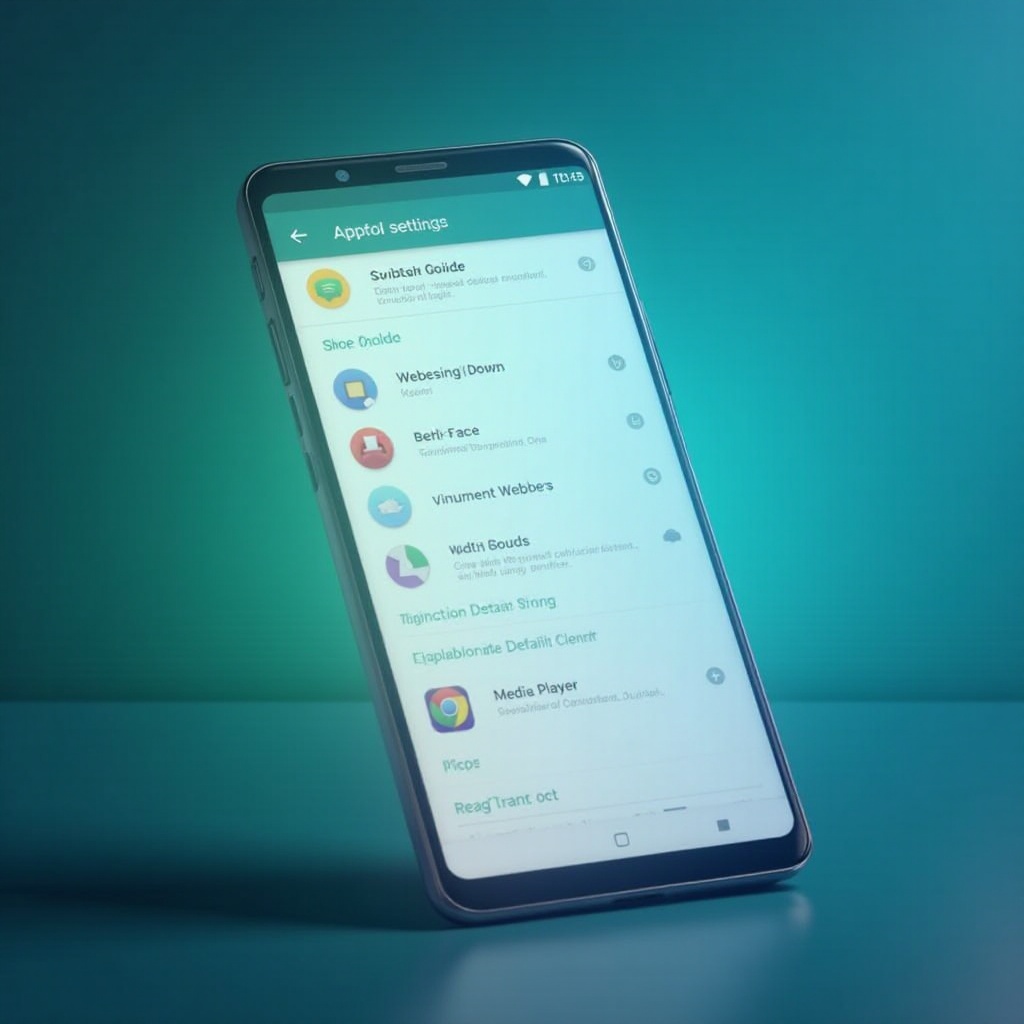
Personnalisation Avancée pour Améliorer votre Expérience
Au-delà des modifications de base, la personnalisation de votre appareil permet d'améliorer significativement vos interactions avec celui-ci. Voici comment augmenter l'efficacité de votre Android:
Utilisation de widgets et raccourcis
Les widgets ajoutent une utilité exceptionnelle à votre écran d'accueil. Vous pouvez accéder directement aux fonctionnalités clés d'application, minimisant ainsi le temps pour atteindre vos infos essentielles.Applications complémentaires pour une expérience enrichie
En utilisant des applications comme Tasker pour automatiser certaines actions, votre appareil devient un outil puissant et personnalisé pour vos routines quotidiennes.
En exploitant ces fonctionnalités, chaque utilisateur peut transformer son téléphone en un appareil sur mesure, répondant parfaitement à ses besoins.
Conclusion
Changer vos applications par défaut sur Android constitue un premier pas significatif vers une expérience utilisateur plus personnalisée et efficace. Les astuces et conseils de ce guide vous permettront d'optimiser votre appareil pour en tirer le meilleur parti jour après jour.
Questions fréquemment posées
Comment réinitialiser les applications par défaut sur Android?
Accédez à 'Paramètres', 'Apps', puis 'Réinitialiser les préférences des applications' pour revenir aux paramètres par défaut.
Est-il sûr de changer les applications par défaut?
Oui, changer les applications par défaut est sécurisé et peut améliorer la performance en choisissant des applications mieux adaptées.
Pourquoi certaines applications par défaut ne se modifient pas toujours?
Cela peut être dû à des restrictions système ou permissions. Assurez-vous que l'application est à jour et que les permissions nécessaires sont accordées.